

มาทำความรู้จักกับแถบเครื่องมือตัวช่วยของ Instructor เมื่อต้องตรวจผลงาน รายงาน หรือการบ้านของนักศึกษา ในการแสดงความเห็นต่อผลงานเพื่อให้เจ้าของผลงานนำไปแก้ไขปรับปรุง วันนี้เราจะมาทำความรู้จักกับ 3 สัญลักษณ์แถบเครื่องมือที่จะช่วย Instructor แสดงความคิดเห็นกันค่ะ ประกอบด้วย Commonly use comment, Bubble comments, Inline comments การแสดงผลให้เจ้าของผลงานเห็นแตกต่างกันไม่มาก Instructor สามารถเลือกใช้ได้ตามเหมาะสมและความถนัด
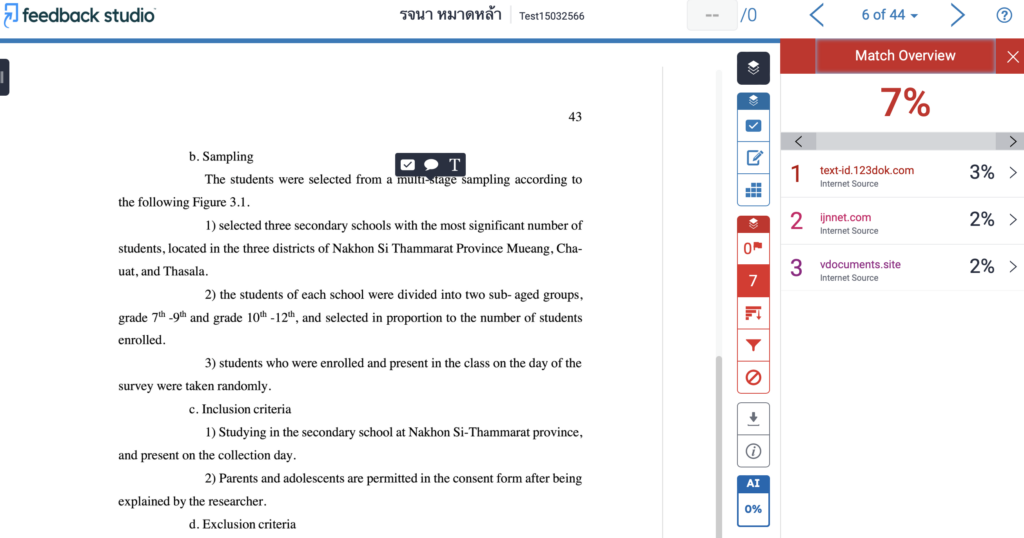
วิธีการเพิ่มความคิดเห็น
- คลิกเข้าสู่หน้าจอรายงานผลการตรวจ
- คลิกที่ข้อความที่ต้องการแสดงความคิดเห็น ระบบจะแสดงแถบมี 3 สัญลักษณ์ ซ้ายสุดคือ Commonly use comment, กลางคือ Bubble comments, และขวามือสุดคือ Inline comments
- คลิกสัญลักษณ์ที่ต้องการใช้ เพื่อแสดงความคิดเห็น
- พิมพ์ความคิดเห็น
- พิมพ์เสร็จแล้วให้คลิกบนพื้นที่ว่างนอกกล่องข้อความ ระบบจะบันทึกความคิดเห็นไว้ตามสัญลักษณ์ที่เลือกใช้
- การแสดงผลของความคิดเห็นทั้ง 3 แบบ ไม่เหมือนกัน Commonly use comment, Bubble comments จะแสดงให้เห็นเป็นสัญลักษณ์ต้องคลิกเพื่ออ่าน สำหรับ Inline comments จะแสดงความคิดเห็นให้เห็นอยู่ใต้ข้อความที่ต้องแก้ไข
- หากพิมพ์หรือบันทึกไฟล์ ความคิดเห็นก็จะอยู่ในส่วนท้ายสุดของรายงาน
1. Commonly used comment
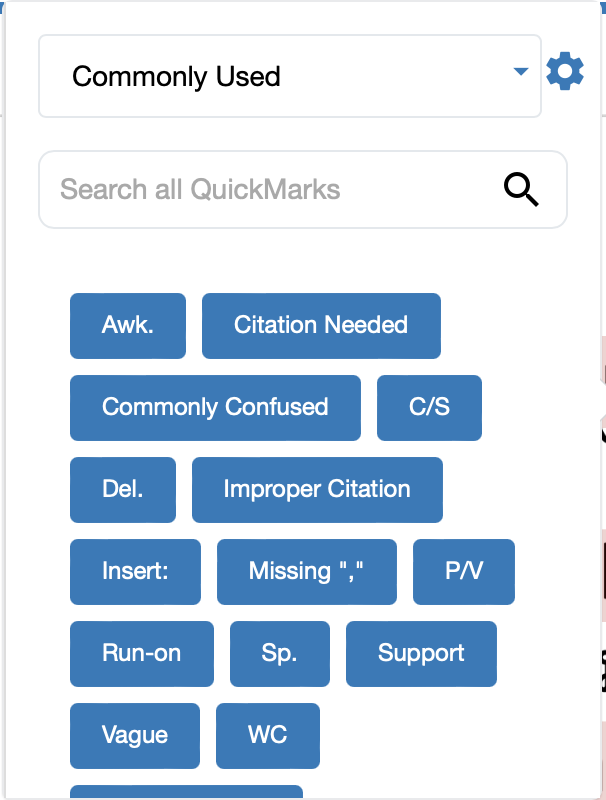
สัญลักษณ์แรก เครื่องหมายกากบาทถูก หรือ Commonly use comment เหมาะสำหรับความคิดเห็นที่มีความยาวมาก ๆ ระบบจะมีกลุ่มคำหรือหัวเรื่องมาให้จำนวนหนึ่งเพื่อช่วย Instructor การแสดงความเห็นแบบนี้ คือการเลือกหัวเรื่องจากกลุ่มคำที่ระบบกำหนดมาที่ตรงกับความคิดเห็นที่สุดแล้วพิมพ์ความคิดเห็นลงในกรอบข้อความ
- คลิกเลือกสัญลักษณ์เครื่องหมายถูก (ซ้ายมือ)
- คลิกเลือกหัวเรื่องในกล่องข้อความที่ระบบกำหนดให้ที่ตรงกับความคิดเห็น > พิมพ์ความคิดเห็น > พิมพ์เสร็จ > คลิกพื้นที่ว่างนอกกล่องข้อความ
- ระบบจะบันทึกความคิดเห็นไว้ตามสัญลักษณ์ที่เลือกใช้
- เมื่อพิมพ์ความคิดเห็นในช่องข้อความของกรอบความคิดเห็น สัญลักษณ์ด้านบน อักษรตัวหนา ตัวเอียง ขีดเส้นใต้ และ link url สามารถใช้ได้กับข้อความในกรอบความคิดเห็น
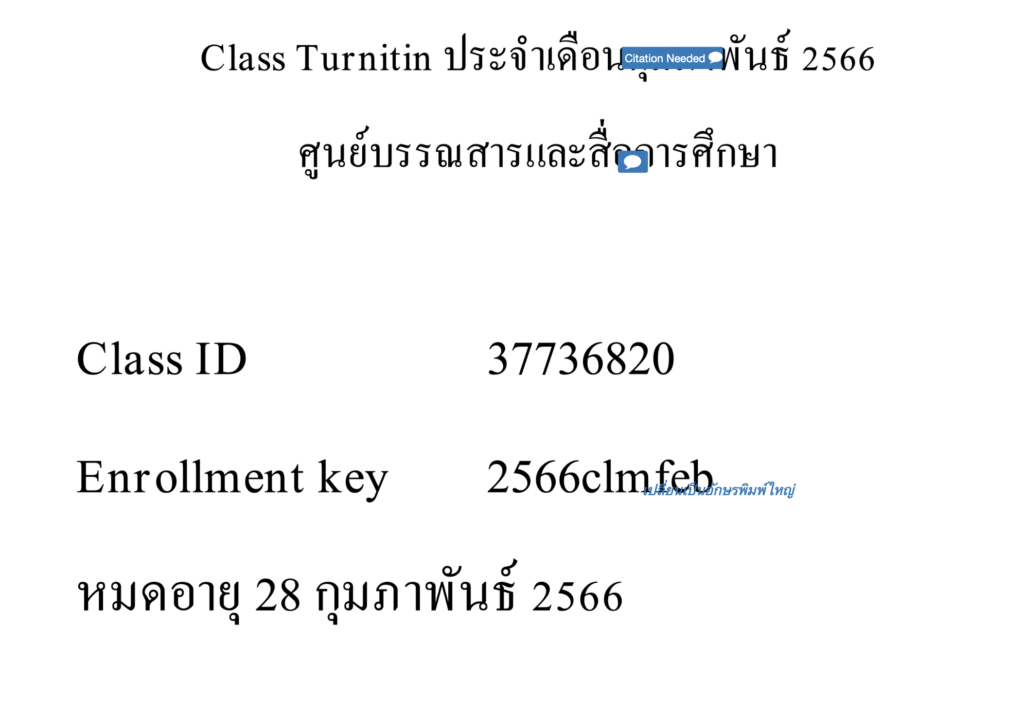
- แสดงความคิดเห็นโดยแสดงหัวเรื่องที่เลือกพร้อมเครื่องหมายคำพูดติดที่ข้อความ
- ลบความคิดเห็น commonly used comment ให้คลิกไอคอนซ้ำอีกครัง จะมีถังขยะที่มุมซ้ายล่าง คลิกที่ถังขยะ
2. Bubble comment
สัญลักษณ์ที่สอง เครื่องหมายแสดงคำพูด วิธีนี้เหมาะสำหรับความคิดเห็นที่มีความยาวมาก ๆ และเป็นความเห็นที่ไม่ตรงกับหัวเรื่องหรือกลุ่มคำที่ระบบกำหนดมาให้
- คลิกเลือกสัญลักษณ์เครื่องหมายแสดงคำพูด (กลาง)
- พิมพ์ความคิดเห็นในช่องข้อความของกรอบความคิดเห็น สัญลักษณ์ด้านบน อักษรตัวหนา ตัวเอียง ขีดเส้นใต้ และ link url สามารถใช้ได้กับข้อความในกรอบความคิดเห็น
- พิมพ์เสร็จ > คลิกพื้นที่ว่างนอกกล่องข้อความ > ระบบจะบันทึกความคิดเห็นไว้ตามสัญลักษณ์ที่เลือกใช้
- แสดงความคิดเห็นเป็นเครื่องหมายคำพูดติดอยู่ที่ข้อความ
- ลบความคิดเห็น bubble comment ให้คลิกไอคอนซ้ำอีกครัง จะมีถังขยะที่มุมซ้ายล่าง คลิกที่ถังขยะ
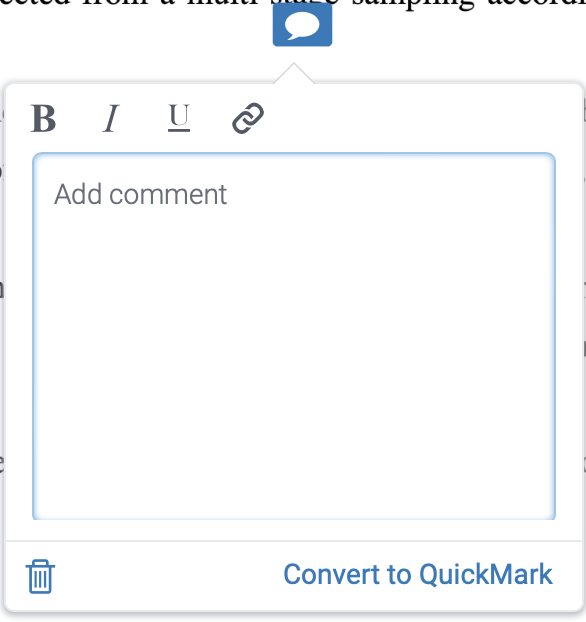
Tips: ความคิดเห็นแบบ Commonly use และ Bubble comment เหมาะสำหรับ การแสดงความคิดเห็นที่มีความยาวมาก ๆ สามารถยกตัวอย่างประกอบ แปลงข้อความเป็น hyperlink และจัดรูปแบบข้อความเป็นอักษร ตัวหนา ตัวเอียง ขีดเส้นใต้ได้
Inline comments
ความคิดเห็นแบบนี้ Instructor พิมพ์ลงในรายงานโดยตรง Inline comment จะปรากฏแถบข้อความซ้อนทับใต้ข้อความในรายงาน เจ้าของผลงานเห็นและอ่านได้โดยไม่ต้องคลิก เหมาะสำหรับความคิดเห็นแบบสั้น ๆ
- คลิกเลือกสัญลักษณ์เครื่องหมายอักษร T (ขวามือ)
- พิมพ์ความคิดเห็นในกล่องข้อความ > พิมพ์เสร็จ > คลิกพื้นที่ว่างนอกกล่องข้อความ > ความคิดเห็นจะถูกบันทึกและแสดงบนรายงานโดยตรง
- ลบความคิดเห็น inline comment วางเม้าส์ที่ข้อความ จะมีถังขยะ คลิกที่ถังขยะ
Tips: เหมาะสำหรับความคิดเห็นที่มีความยาวไม่มาก สั้น กระชับ เจ้าของผลงานอ่านได้ทันที
Instructor’s Tips:
ความคิดเห็นทั้งสามแบบ
- แก้ไขได้ตลอดเวลาโดยคลิกที่สัญลักษณ์เครื่องหมายสำหรับความคิดเห็น แล้วพิมพ์แก้ไขใหม่ > พิมพ์เสร็จ > คลิกพื้นที่ว่างนอกกล่องข้อความ
- ย้ายได้โดยการคลิกและลากความคิดเห็นไปยังตำแหน่งใหม่ที่ต้องการ > ปล่อยเมาส์วาง > ติดความคิดเห็นไว้ที่ตำแหน่งใหม่
- ความคิดเห็นที่ถูกลบไม่สามารถกู้คืนได้
- เจ้าของผลงานสามารถอ่านความคิดเห็นของ Instructor ได้เมื่อถึงวันครบกำหนด (Feedback Realease Date)
การแสดงความคิดเห็นบนรายงาน ตัวช่วยหนึ่งในการตรวจงานของ Instructor ยังมีวิธีการแสดงความคิดเห็นสำหรับการตรวจผลงานอีกหลายวิธี เจอกันครั้งหน้า จะเอามาฝากนะคะ Instructor’s Tips เคล็ดลับดี ๆ มีมาฝาก
Views: 401