Turnitin Clarity มี Assignment ใหม่ให้ Instructor เลือกใช้งาน “Multipart assignment” มีจุดเด่นคือ Instructor สามารถตรวจรายงานได้ต่อเนื่องทุกงานในหน้าเดียว เหมาะสำหรับการมอบหมายงานแบบโครงงาน งานที่มีหลายบท และแต่ละบทมีส่วนที่เชื่อมโยงกัน Instructor สามารถตรวจสอบย้อนกลับ ดูความเชื่อมโยง ข้อเสนอแนะของงานที่มอบหมายได้โดยไม่ต้องกลับไปหน้า Home ไปดูวิธีการสร้าง Multipart Assignment กันก่อน โอกาสหน้าเราค่อยไปดูหน้ารายงานผล  … create multipart assignment

Multipart Assignment

turnitin_multipart

เริ่มต้นโดย:

1. ไปที่ www.turnitin.com คลิก Login พิมพ์ E-mail/password
2. เข้าสู่หน้าจอ Home
3. คลิกชื่อ Class ที่ต้องการสร้าง Assignment 
4. คลิก “Add Assignment” (ปุ่มสีเขียวขวามือ)

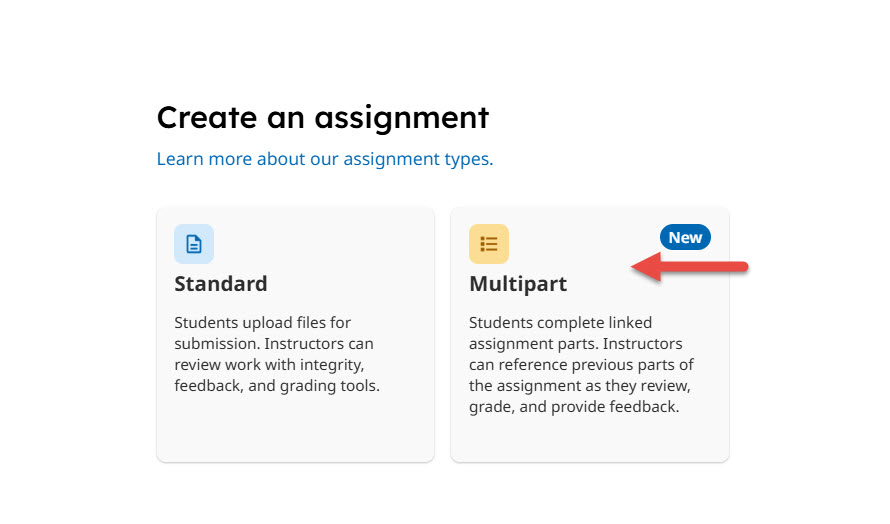
5.เข้าสู่หน้าจอ Create an assignment มีสองตัวเลือก ให้คลิก Multipart เพื่อสร้าง  Assignment

Tips : 

Instructor สามารถสร้าง Assignment ได้ทั้งสองแบบภายใน Class เดียว

  • Standard ใช้กับการมอบหมายงานทั่วไป งานที่ไม่ต้องดูการเชื่อมโยง
  • Multipart ใช้สำหรับงานที่มีความเชื่อมโยง งานที่ต้องย้อนกลับไปดูงาน/ความคิดเห็น บทที่เกี่ยวข้อง บทที่ผ่านมา

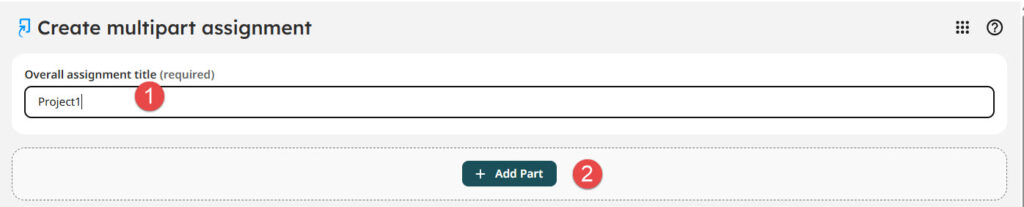
เข้าสู่หน้าจอ create multipart assignment 

  1. พิมพ์ Overall assignment title ชื่อหลัก
  2. คลิก + Add Part

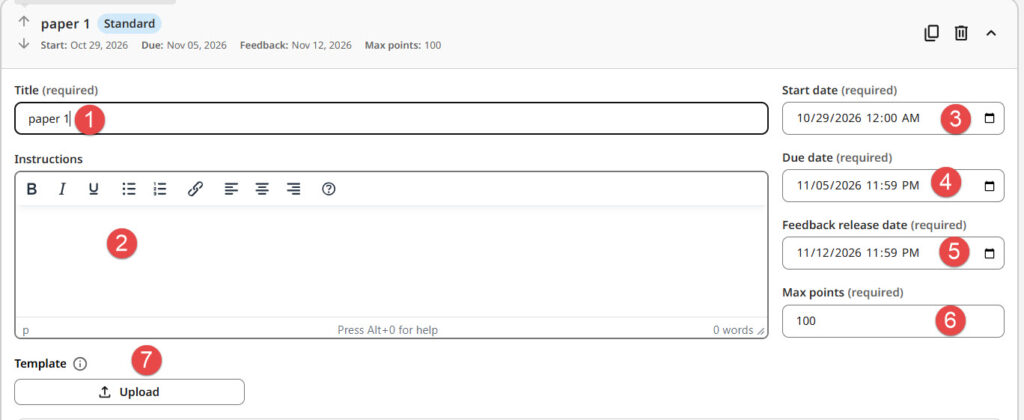
หน้าจอ Create multipart assignment 

  1. Title(required) ชื่อ assignment 
  2. Instructions คำสั่งหรือข้อตกลงการใช้
  3. Start date(required) ระบุ วัน เวลา ที่เริ่มต้นส่งงาน 
  4. Due date(required) ระบุ วัน เวลา ครบกำหนด
  5. Feedback release date(required) ต้องระบุวัน เวลา ที่นักศึกษา/เจ้าของผลงาน สามารถเห็นการตอบกลับจาก Instructor เจ้าของ Class
  6. Max points สามารถระบุคะแนน (ถ้ามี)
  7. Template ที่ต้องการละเว้น (ถ้ามี) คลิก upload
multipart assignment
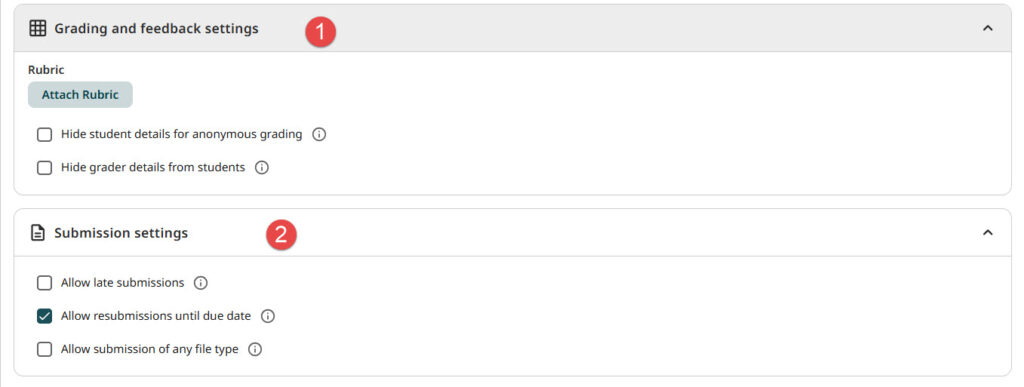
  1. Grading and feedback settings ตั้งค่าการให้คะแนน คลิก Attach Rubic เพื่อแนบตารางคะแนน (ถ้ามี)
    หากต้องการปิดรายละเอียดการให้คะแนน คลิก Hide student details for anonymous grading
  2. Submission settings แนะนำเลือก Allow resubmissions until due date นักศึกษา/เจ้าของผลงาน สามารถส่งงานซ้ำได้จนถึงวันครบกำหนด และมีรายงานผลทุกครั้ง เพื่อให้เจ้าของผลงานสามารถแก้ไขผลงาน  และส่งงานใหม่ได้จนกว่าจะถึงวันครบกำหนด

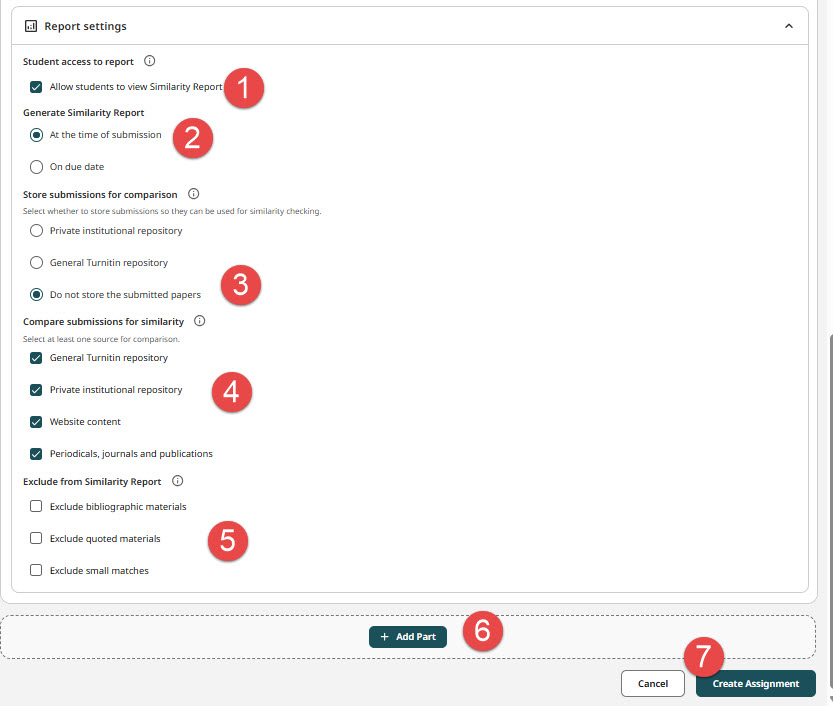
Report Settings เข้าสู่การตั้งค่ารายงานผล:

  1. Allow students to view Similarity Report ต้องคลิกอนุญาตให้เจ้าของผลงานเห็นรายงานผลการตรวจ (ถ้าไม่อนุญาต student จะไม่เห็นตัวเลขความซ้ำและไม่สามารถเข้าถึงรายงานผลการตรวจ) เพื่อเจ้าของผลงานสามารถดาวโหลดไปใช้ได้
  2. Generate Similarity Report แนะนำเลือก At the time of submission รายงานผลทุกครั้งที่ส่งตรวจ เพื่อประโยชน์ของเจ้าของผลงาน (หากเลือก On due date จะเห็นรายงานผลเมื่อถึงวันหมดอายุ assignment)
  3. Store submissions for comparison เก็บผลงานที่ส่งเข้าตรวจเป็นต้นฉบับ บังคับเลือก “Do not store the submitted papers” ไม่เก็บเป็นต้นฉบับ เท่านั้นเพื่อประโยชน์ของเจ้าของผลงาน
  4. Compare submissions for similarity เลือกตรวจเทียบทุกคลังข้อมูล การละเว้นคลังข้อมูลจะมีผลกับตัวเลขความซ้ำ
  5. Exclude from Similatiry Report ละเว้นการตรวจ 5.1 Exclude bibliographic materials ละเว้นการตรวจบรรณานุกรม 5.2 Exclude quoted materials ละเว้นการตรวจข้อความในเครื่องหมายคำพูด 5.3 Exclude small matches ละเว้นการตรวจข้อความ จะมี “Set match exclusion threshold” ต้องระบุจำนวนคำที่ต้องการละเว้น
  6. คลิก + Add Part เพื่อเพิ่ม Part
  7. คลิก Create Assignment เมื่อสร้าง part เสร็จสมบูรณ์ ระบบแสดงหน้าจอ confirm assignment creation เลือก Confirm  เพื่อยืนยัน

edite multipart

แก้ไขการตั้งค่า:

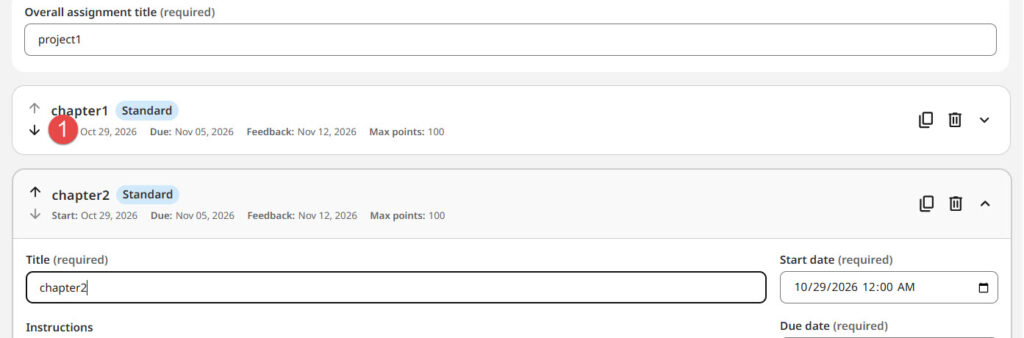
Instructor สามารถแก้ไขได้ ในกรณีที่ยังไม่คลิก Create Assignment เท่านั้น

  1. คลิก ลูกศรชี้ลง part ที่ต้องการแก้ไข ปรากฏคำว่า “Move part down” สามารถแก้ไขการตั้งค่าภายใน part นั้น ๆ ได้ทั้งหมด

เมื่อแก้ไข part ที่ต้องการเสร็จเรียบร้อยแล้ว Instructor เลือกคลิก Add Part หรือ Create Assignment ได้ตามต้องการ

Tips: เมื่อคลิก confirm แล้วจะไม่สามารถแก้ไข Multipart Assignment  ได้อีก

จุดสังเกต:

Standard และ  Multipart Assignment ใน Class  เดียวกัน 

  1. Standard Assignment มีคำว่า STANDARD แสดงภายใต้ชื่อ
  2. Multipart Assignment มีคำว่า ASSIGNMENT แสดงภายใต้ชื่อ

Tips:
1) ต้องตั้งค่า “Do not store the submitted papers” ไม่เก็บเป็นต้นฉบับ
2) เลือกคลังข้อมูลที่ต้องตรวจเทียบทุกคลังข้อมูล การละเว้นคลังข้อมูลจะมีผลกับตัวเลขความซ้ำ
3) เลือกมีรายงานผลทุกครั้งที่ส่งตรวจ At the time of submission
4) ควรอนุญาตให้เจ้าของผลงานเห็นรายงานผลการตรวจ

5) ต้องตรวจสอบและแก้ไขการตั้งค่า multipart ให้เสร็จเรียบร้อย ก่อน create assignment / confirm 

Multipart Assignment ใช้งานง่าย สะดวกกว่าเดิม สามารถตรวจรายงาน ดูข้อมูลทั้งหมดได้ในหน้าเดียว เมื่อสร้าง Assignment เสร็จเรียบร้อย Class สมบูรณ์พร้อมใช้งาน Instructor ส่ง Class ID และ Enrollment key ให้กับนักศึกษา หรือ Enroll student in a class ได้ด้วยตนเอง แล้วเจอกันใหม่ tips ดี ๆ มีมาฝาก Instructor’s Tips …


References

https://guides.turnitin.com/hc/en-us/articles/47177453222669-Introduction-to-Multipart-assignments

Views: 9

Comments

comments

Scroll to Top