Turnitin Clarity มีการปรับปรุง Assignment ให้ Instructor เลือกใช้งานได้สองแบบ คือ Standard และ Multipart ทั้งสองแบบรองรับขั้นตอนการทำงานหลักเหมือนกัน คือ student ส่งไฟล์ กรอกข้อมูล แนบไฟล์ และมีรายงานผลความคล้าย แตกต่างกันเล็กน้อยในส่วนการสร้าง และการตรวจรายงาน ที่ Instructor สามารถสร้างและตรวจรายงานผลได้โดยไม่ต้องออกจากหน้าเดิมแล้วกลับไปหน้า class แล้วเข้าดูรายงานถัดไปในชื่อ student เดิม เราไปทำความรู้จักกับ Standard Assignment กันก่อน แล้วคราวหน้า ค่อยไปทำความรู้จักกับ Multipart Assignment เป็นลำดับถัดไป …
Create Standard Assignment
เริ่มต้นโดย:
1. ไปที่ www.turnitin.com คลิก Login พิมพ์ E-mail/password
2. เข้าสู่หน้าจอ Home
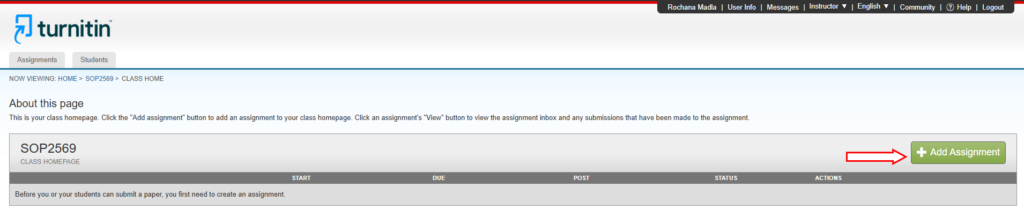
3. คลิกชื่อ Class ที่ต้องการสร้าง Assignment
4. คลิก “Add Assignment” (ปุ่มสีเขียวขวามือ)
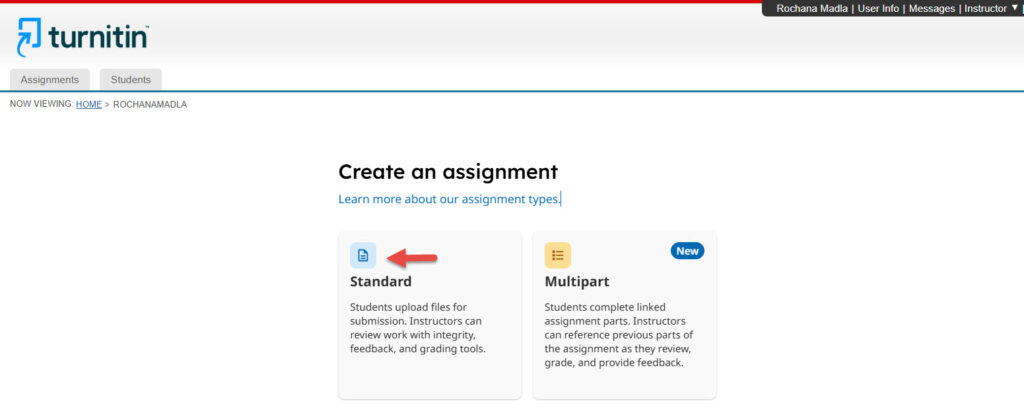
5.เข้าสู่หน้าจอ Create an assignment มีสองตัวเลือก ให้คลิก Standard เพื่อสร้าง Standard Assignment
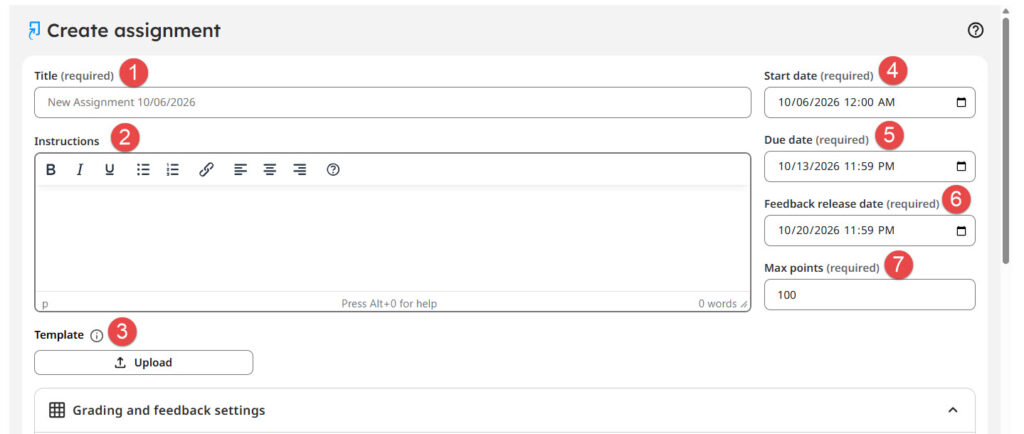
6.เข้าสู่หน้าจอ Create assignment ซึ่งประกอบด้วย 4 ส่วน เรียงลำดับจากบนลงล่างดังนี้:
- 1) Assignment Details
- 2) Grading and Feedback settings
- 3) Submission settings
- 4) Report Setting
Assignment Detail
Assignment Details ประกอบด้วย:
- 1) Title(required) ชื่อ assignment สามารถระบุเป็นภาษาไทยหรือภาษาอังกฤษ หรือทั้งสองภาษา
- 2) Instructions คำสั่งหรือข้อตกลงการใช้ที่ต้องการแจ้งให้นักศึกษา/เจ้าของผลงาน ที่ส่งตรวจทราบ (ถ้ามี) ในส่วนของห้องส่งงานศูนย์บรรณสารและสื่อการศึกษาไม่มีคำสั่งเพิ่ม
- 3) Template คลิกปุ่ม Upload template (ถ้ามีเทมเพลตที่ต้องการแนบ) เลือกอัพโหลดไฟล์ที่ต้องการ คลิก save ในส่วนของห้องส่งงานศูนย์บรรณสารและสื่อการศึกษาไม่มีเทมเพลตที่แนบ
- 4) Start date(required) ต้องระบุ วัน เวลา ที่เริ่มต้นส่งงาน คลิกปุ่ม ปฏิทิน(ขวามือ) เลือกระบุวัน เวลา
- 5) Due date(required) ต้องระบุ วัน เวลา ที่ครบกำหนด/หมดอายุส่งงาน คลิกปุ่ม ปฏิทิน(ขวามือ) เลือกวัน เวลา
- 6) Feedback release date(required) ต้องระบุวัน เวลา ที่นักศึกษา/เจ้าของผลงาน สามารถเห็นการตอบกลับจาก Instructor เจ้าของ Class คลิกปุ่ม ปฏิทิน(ขวามือ) เลือกวัน เวลา ในส่วนของห้องส่งงานศูนย์บรรณสารและสื่อการศึกษาไม่มีการตรวจงาน ไม่มีความเห็นของ Instructor สามารถระบุ วัน เวลาตามที่ระบบกำหนดให้ได้
- 7) Max points สามารถระบุคะแนน (ถ้ามี)
Grading and feedback settings
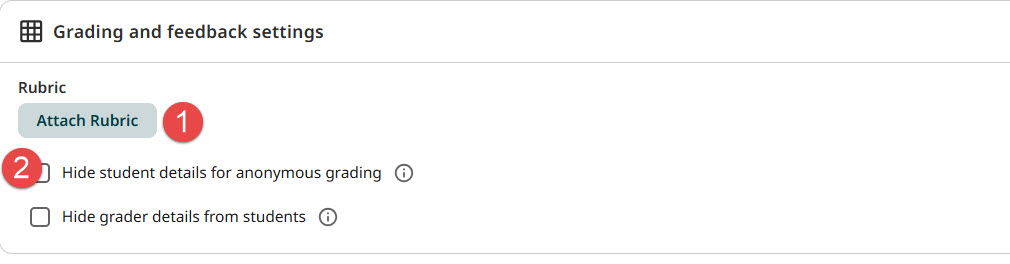
Grading and feedback settings ตั้งค่าการให้คะแนน
- 1) คลิก Attach Rubic เพื่อแนบตารางคะแนน ประกอบด้วย My Rubrics, Institutional Rubrics, Turnitin Rubrics ทั้งสามประเภทตารางสามารถสร้างรูปแบบ กำหนดเองได้
- 2) หากต้องการปิดรายละเอียดการให้คะแนน คลิก Hide student details for anonymous grading
Submission settings
Submission settings ตั้งค่าการส่งงานเข้าตรวจ:
- แนะนำเลือก Allow resubmissions until due date นักศึกษา/เจ้าของผลงาน สามารถส่งงานซ้ำได้จนถึงวันครบกำหนด และมีรายงานผลทุกครั้ง
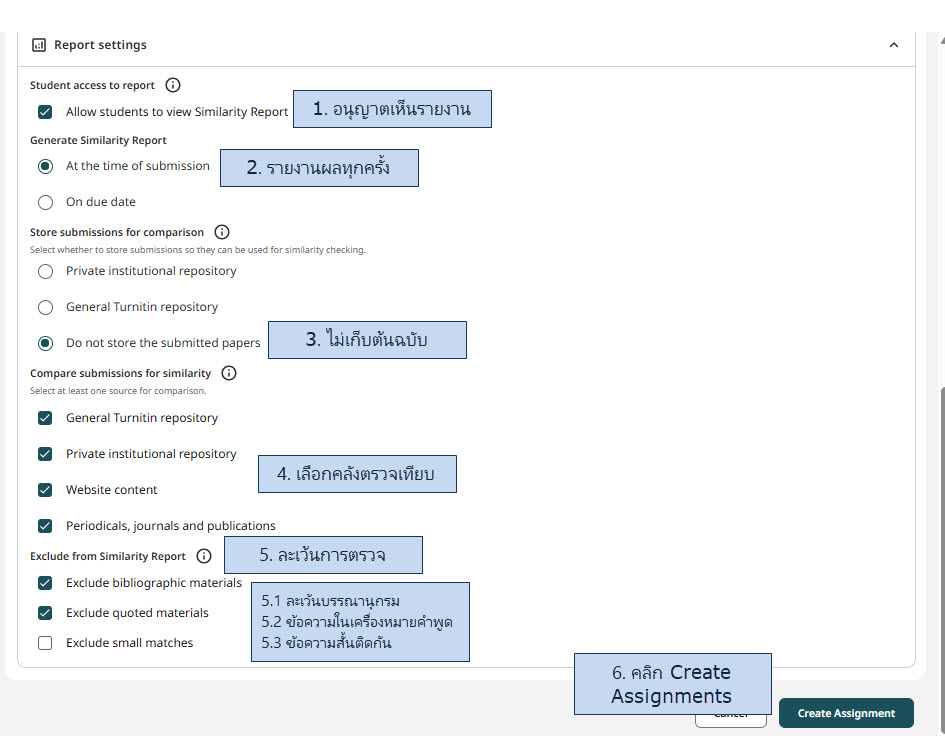
Report settings
Report Settings คลิก Report Settings เข้าสู่การตั้งค่ารายงานผล:
1) Allow students to view Similarity Report ต้องคลิกอนุญาตให้เจ้าของผลงานเห็นรายงานผลการตรวจ (ถ้าไม่อนุญาต student จะไม่เห็นตัวเลขความซ้ำและไม่สามารถเข้าถึงรายงานผลการตรวจ) เพื่อเจ้าของผลงานสามารถดาวโหลดไปใช้ได้
2) Generate Similarity Report เลือก At the time of submission รายงานผลทุกครั้งที่ส่งตรวจ เพื่อประโยชน์ของเจ้าของผลงาน (หากเลือก On due date จะเห็นรายงานผลเมื่อถึงวันหมดอายุ assignment)
3) Store submissions for comparison เก็บผลงานที่ส่งเข้าตรวจเป็นต้นฉบับ บังคับเลือก “Do not store the submitted papers” ไม่เก็บเป็นต้นฉบับ เท่านั้นเพื่อประโยชน์ของเจ้าของผลงาน
4) Compare submissions for similarity เลือกตรวจเทียบทุกคลังข้อมูล การละเว้นคลังข้อมูลจะมีผลกับตัวเลขความซ้ำ
5) Exclude from Similatiry Report ละเว้นการตรวจ
- 5.1 Exclude bibliographic materials ละเว้นการตรวจบรรณานุกรม
- 5.2 Exclude quoted materials ละเว้นการตรวจข้อความในเครื่องหมายคำพูด
- 5.3 Exclude small matches ละเว้นการตรวจข้อความ จะมี “Set match exclusion threshold” ต้องระบุจำนวนคำที่ต้องการละเว้น (หากต้องการตั้งค่าในส่วนนี้แนะนำให้ละเว้นเป็นรายบุคคลในรายงานผลโดย วิธีที่ 1.คลิกเข้าสู่รายงานผล-คลิก Filters Exclusion filters-คลิก Exclude small matches-พิมพ์จำนวนคำที่ต้องการละเว้นในช่องที่ปรากฏ วิธีที่ 2.จุดเด่นของ Turnitin Clairity วางเมาส์ในจุดที่ต้องการละเว้น-คลิก-ปรากฏข้อความ Exclude this Text-คลิก Exclude this Text)
6) คลิก Create Assignment เมื่อตั้งค่าเสร็จสมบูรณ์
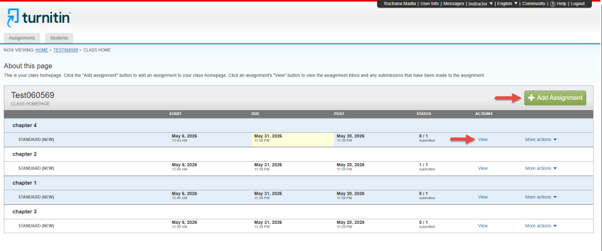
เข้าสู่หน้าจอ About this page Assignment พร้อมใช้งาน ระบบจะแสดง Assignment ทั้งหมดที่สร้างจากหน้านี้สามารถ:
1) คลิก view เพื่อแก้ไข
2) คลิก Add Assignment เพื่อเพิ่ม Assignment (ทำตามขั้นตอน)
Add Assignment เสร็จสมบูรณ์ Class พร้อมใช้งาน จบกระบวนการ
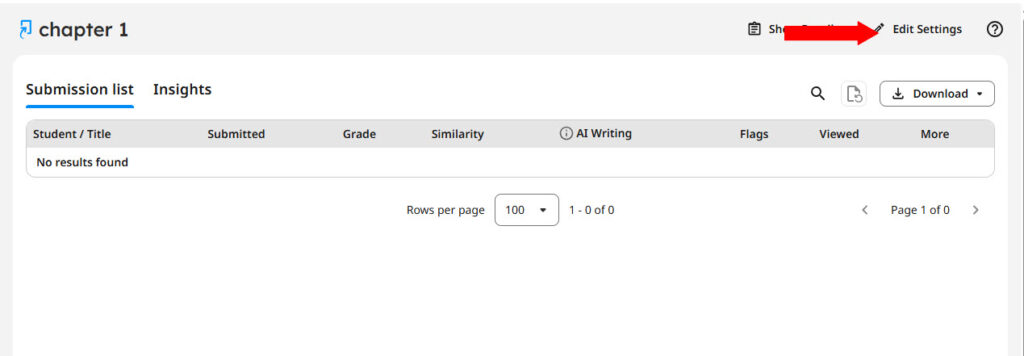
แก้ไข การตั้งค่า Assignment โดย:
1) คลิก View คลิก
2) คลิก Edit settings
3) เข้าสู่หน้าจอ Edit assignment
- แก้ไข/เปลี่ยนแปลง ข้อมูลที่ต้องการ จุดที่ต้องสังเกต ชื่อหน้าจอ “Edit assignment”
- ตรวจสอบ/เปลี่ยนแปลง การตั้งค่าได้ทั้งหมด เมื่อแก้ไขเสร็จเรียบร้อย คลิกปุ่ม “Save assignment”
Tips:
1) ต้องตั้งค่า “Do not store the submitted papers” ไม่เก็บเป็นต้นฉบับ
2) เลือกคลังข้อมูลที่ต้องตรวจเทียบทุกคลังข้อมูล การละเว้นคลังข้อมูลจะมีผลกับตัวเลขความซ้ำ
3) เลือกมีรายงานผลทุกครั้งที่ส่งตรวจ At the time of submission
4) ควรอนุญาตให้เจ้าของผลงานเห็นรายงานผลการตรวจ
Turnitin ปรับปรุง Assignment ใหม่ให้ Instructor ใช้งานง่ายกว่าเดิม ควบคุมข้อมูลทั้งหมดให้อยู่ในหน้าเดียว เมื่อสร้าง Assignment เสร็จเรียบร้อย Class สมบูรณ์พร้อมใช้งาน Instructor ส่ง Class ID และ Enrollment key ให้กับนักศึกษา หรือ Enroll student in a class ได้ด้วยตนเอง แล้วเจอกันใหม่ tips ดี ๆ มีมาฝาก Instructor’s Tips …

References
https://guides.turnitin.com/hc/en-us/articles/36214251672973-Standard-assignment-settings
Views: 11