Turnitin มีการปรับให้ระบบกำหนด Enrollment Key รหัสแต่ละชุดสามารถใช้งานได้ 14 วันเริ่มนับจากวันที่สร้าง เมือครบกำหนด Instructor ต้องเข้าไปคลิก View Enrollment Key หน้า Class home เพื่อให้ระบบกำหนด Enrollment key ใหม่ และ Student ต้อง Enroll in a class ใหม่ด้วย เพื่อให้ทั้ง Instructor และ Student มีความสะดวกในการใช้งาน  Instructor’s Tips นำวิธีการ Enroll Student in a Class มาฝากเพราะถ้า Instructor เป็นผู้ Add Student สามารถใช้งานได้จนถึงวันหมดอายุของ Class

turnitin student

Add Class & Enrollment Key

add class

Add Class: 

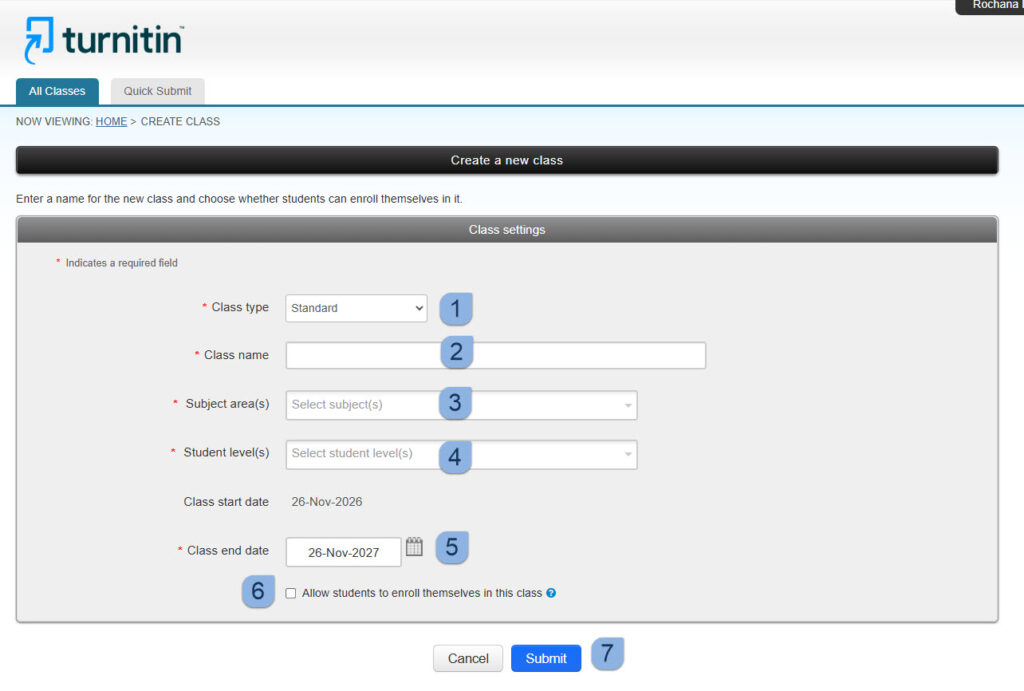
หน้า home คลิกปุ่ม add class ขวามือ

พิมพ์ข้อมูล:

  1. Class type:  เลือกประเภท “Standard” Instructor ใช้งานคนเดียว หรือ “Master” เพิ่ม Instructor ร่วมใช้งานได้
  2. Class name: ชื่อชั้นเรียน มีความยาวได้ 2-300 ตัวอักษร
  3. Subject area(s): เลือกได้มากกว่าหนึ่งรายการ
  4. Student level(s): เลือกได้มากกว่าหนึ่งระดับ
  5. คลิกปฏิทิน เลือกวันสิ้นสุดของ Class  แนะนำให้กำหนดเป็น class ระยะสั้น หรือสิ้นสุดภาคการศึกษา เพื่อให้สะดวกต่อการจัดการนักเรียน (ระยะเวลาสูงสุดที่รองรับคือ 5 ปี)
  6. “Allow students to enroll themselves in this class” คลิกเครื่องหมาย ✔ ในช่องด้านหน้าหากอนุญาตให้ Studen สามารถ Enroll in a Class ได้ด้วยตนเอง
  7. คลิก”Submit” ระบบแสดงข้อมูลในหน้าต่าง Class created ประกอบด้วย Class ID / Enrollment key หากอนุญาตให้นักเรียน enroll in a class ได้ด้วยตนเอง
turnitin_addclass

Tips:

แนะนําให้ Instructor เป็นผู้ Add Student ด้วยตนเอง (คือไม่คลิกเครื่องหมาย ✔ ในช่องด้านหน้า Allow students to enroll themselves in this class)
1. ป้องกันบุคคลภายนอกเข้าใช้งานใน class
2. Student ใช้งานได้จนถึงวันหมดอายุของ Class

Enroll Student 

การ Add Student ใน class ทำได้ 2 วิธี คือ 1.Add Student เพิ่มทีละคน 2.Upload Student List เพิ่มโดยการอัพโหลดไฟล์รายชื่อ Student ที่ถูกเพิ่มชื่อจะได้รับอีเมลจาก turnitin พร้อมคำแนะนำเกี่ยวกับวิธีการใช้งาน 

turnitin student

เข้าสู่ Class 

  1. คลิก Student (ซ้ายมือของหน้าจอ)
  2. คลิก Add Student เพื่อพิมพ์ชื่อ-สกุล อีเมล์ ทีละคน
  3. คลิก Upload Student List เพื่ออัพโหลดไฟล์รายชื่อ

Add Student

Upload Student List

add student
upload student

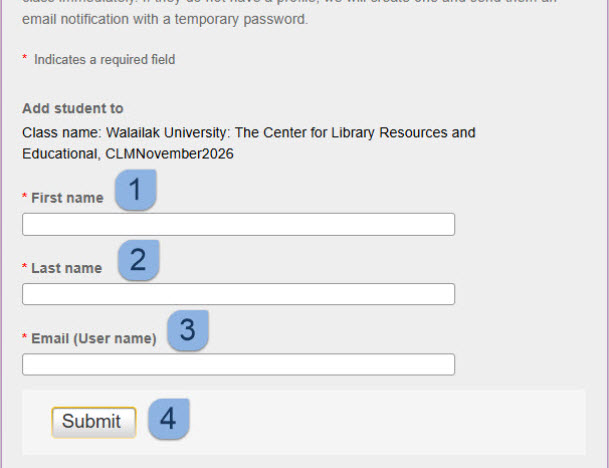
เพิ่มนักเรียนทีละคน เหมาะสำหรับ class ที่มีนักเรียนจำนวนน้อยกว่าสิบคน Instructor เพิ่มนักเรียนเข้าชั้นเรียนเป็นรายบุคคล พิมพ์ชื่อ นามสกุล และอีเมล

คลิกแท็บ student (บนซ้าย) คลิกปุ่ม add student (บนขวา) พิมพ์ข้อมูล:

  1. พิมพ์ชื่อ
  2. พิมพ์นามสกุล
  3. พิมพ์อีเมล
  4. คลิก Submit

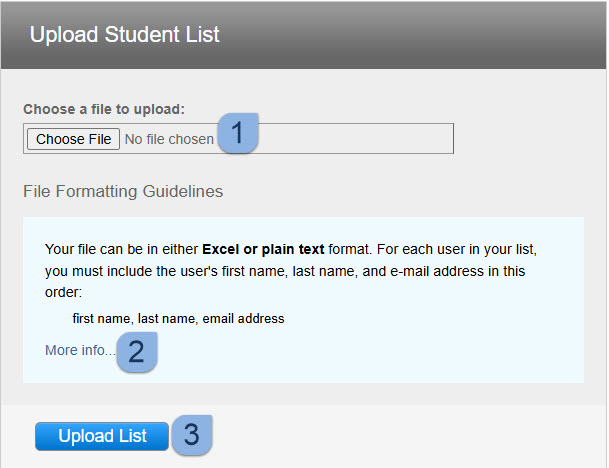
อัพโหลดรายชื่อนักเรียน เหมาะสำหรับ class ที่มีนักเรียนจำนวนตั้งแต่ 10 คนขึ้นไป สร้างรายชื่อในไฟล์ Microsoft Excel รูปแบบตามที่ระบบต้องการ ระบุชื่อ-สกุล อีเมลคลิกแท็บ student (บนซ้าย) คลิกปุ่ม upload student list (บนขวา)

  1. คลิกปุ่ม Choose File เลือกไฟล์ที่ต้องการอัปโหลด
  2. เพื่อเพื่อดูรูปแบบไฟล์ที่ระบบต้องการ
  3. คลิกปุ่ม Upload List

Tips:

กรณีนักเรียนไม่ได้รับอีเมลตอบรับ อาจเกิดได้จาก อีเมลไม่ถูกต้อง แก้ไขได้โดย Instructor สามารถ Add Student เพิ่มเป็นรายบุคคล

Email All Students

email all student

ทางเลือกสำหรับ Class ที่มีนักศึกษาจำนวนมาก Instructor สามารถใช้วิธีการส่งรหัสให้นักศึกษาใช้ enroll in a class ด้วยตนเองโดย เข้าสู่หน้า Class

  1. คลิก Students
  2. คลิก Email All Student เข้าสู่หน้าจอ email students พิมพ์หัวเรื่อง พิมพ์ Enrollment Key คลิกส่งให้ Instructor (หากต้องการตรวจสอบข้อความ) คลิก send

ศูนย์บรรณสารและสื่อการศึกษา สร้าง Class ไว้สำหรับบริการนักศึกษามหาวิทยาลัยวลัยลักษณ์ประจำทุกเดือน ๆ ละ 1 class 6 assignment ใช้วิธีส่ง Enrollment Key ในครั้งแรกและให้สิทธิ์สำหรับนักศึกษาที่ enroll ตนเองเข้าไปเมื่อครบกำหนด 14 วัน ครั้งถัดไปศูนย์บรรณสารฯ ใช้วิธี Upload Student List ตามรายชื่อนักศึกษาที่มีทั้งหมดและสามารถใช้งานได้จนถึงวันหมดอายุ class 

ที่มา: 

https://guides.turnitin.com/hc/en-us/articles/25791271819021-Student-self-enrollment

Views: 9

Comments

comments

Scroll to Top