Turnitin Clarity มี Assignment ใหม่ให้ Instructor เลือกใช้งาน “Multipart assignment” มีจุดเด่นคือ Instructor สามารถตรวจรายงานได้ต่อเนื่องทุกงานในหน้าเดียว เหมาะสำหรับการมอบหมายงานแบบโครงงาน งานที่มีหลายบท และแต่ละบทมีส่วนที่เชื่อมโยงกัน Instructor สามารถตรวจสอบย้อนกลับ ดูความเชื่อมโยง ข้อเสนอแนะของงานที่มอบหมายได้โดยไม่ต้องกลับไปหน้า Home ไปดูวิธีการสร้าง Multipart Assignment กันก่อน โอกาสหน้าเราค่อยไปดูหน้ารายงานผล … create multipart assignment
Multipart Assignment
เริ่มต้นโดย:
1. ไปที่ www.turnitin.com คลิก Login พิมพ์ E-mail/password
2. เข้าสู่หน้าจอ Home
3. คลิกชื่อ Class ที่ต้องการสร้าง Assignment
4. คลิก “Add Assignment” (ปุ่มสีเขียวขวามือ)
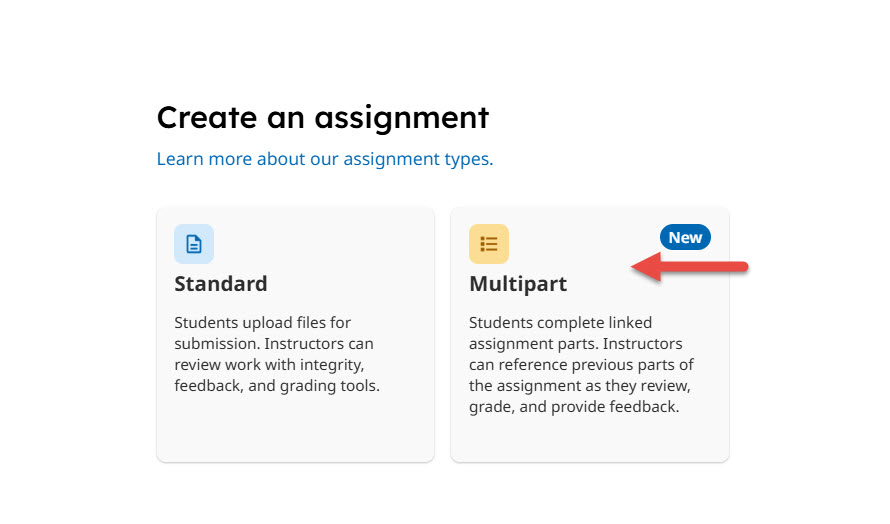
5.เข้าสู่หน้าจอ Create an assignment มีสองตัวเลือก ให้คลิก Multipart เพื่อสร้าง Assignment
Tips :
Instructor สามารถสร้าง Assignment ได้ทั้งสองแบบภายใน Class เดียว
- Standard ใช้กับการมอบหมายงานทั่วไป งานที่ไม่ต้องดูการเชื่อมโยง
- Multipart ใช้สำหรับงานที่มีความเชื่อมโยง งานที่ต้องย้อนกลับไปดูงาน/ความคิดเห็น บทที่เกี่ยวข้อง บทที่ผ่านมา
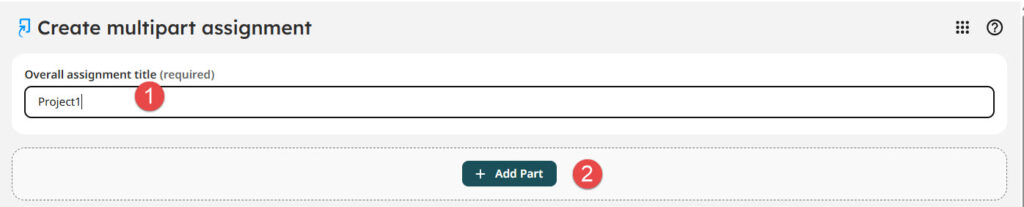
เข้าสู่หน้าจอ create multipart assignment
- พิมพ์ Overall assignment title ชื่อหลัก
- คลิก + Add Part
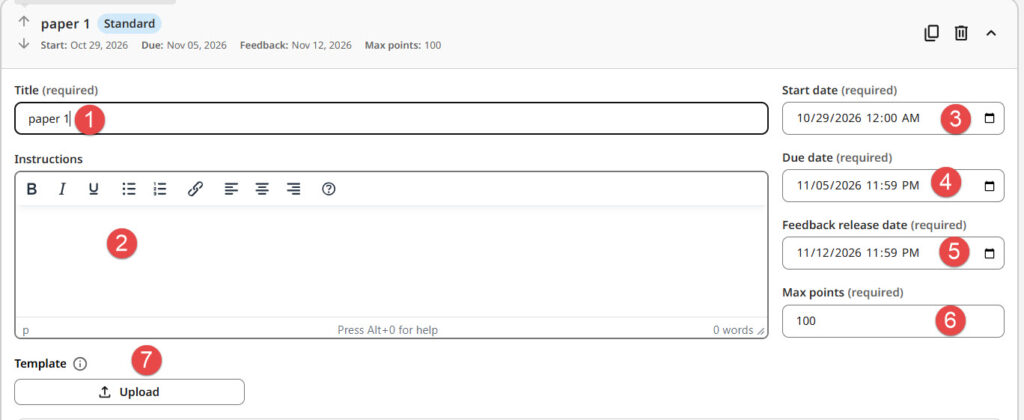
หน้าจอ Create multipart assignment
- Title(required) ชื่อ assignment
- Instructions คำสั่งหรือข้อตกลงการใช้
- Start date(required) ระบุ วัน เวลา ที่เริ่มต้นส่งงาน
- Due date(required) ระบุ วัน เวลา ครบกำหนด
- Feedback release date(required) ต้องระบุวัน เวลา ที่นักศึกษา/เจ้าของผลงาน สามารถเห็นการตอบกลับจาก Instructor เจ้าของ Class
- Max points สามารถระบุคะแนน (ถ้ามี)
- Template ที่ต้องการละเว้น (ถ้ามี) คลิก upload
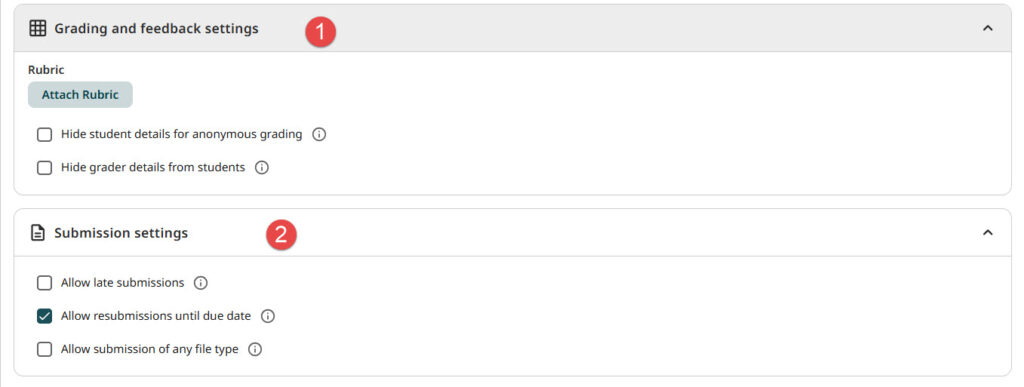
- Grading and feedback settings ตั้งค่าการให้คะแนน คลิก Attach Rubic เพื่อแนบตารางคะแนน (ถ้ามี)
หากต้องการปิดรายละเอียดการให้คะแนน คลิก Hide student details for anonymous grading - Submission settings แนะนำเลือก Allow resubmissions until due date นักศึกษา/เจ้าของผลงาน สามารถส่งงานซ้ำได้จนถึงวันครบกำหนด และมีรายงานผลทุกครั้ง เพื่อให้เจ้าของผลงานสามารถแก้ไขผลงาน และส่งงานใหม่ได้จนกว่าจะถึงวันครบกำหนด
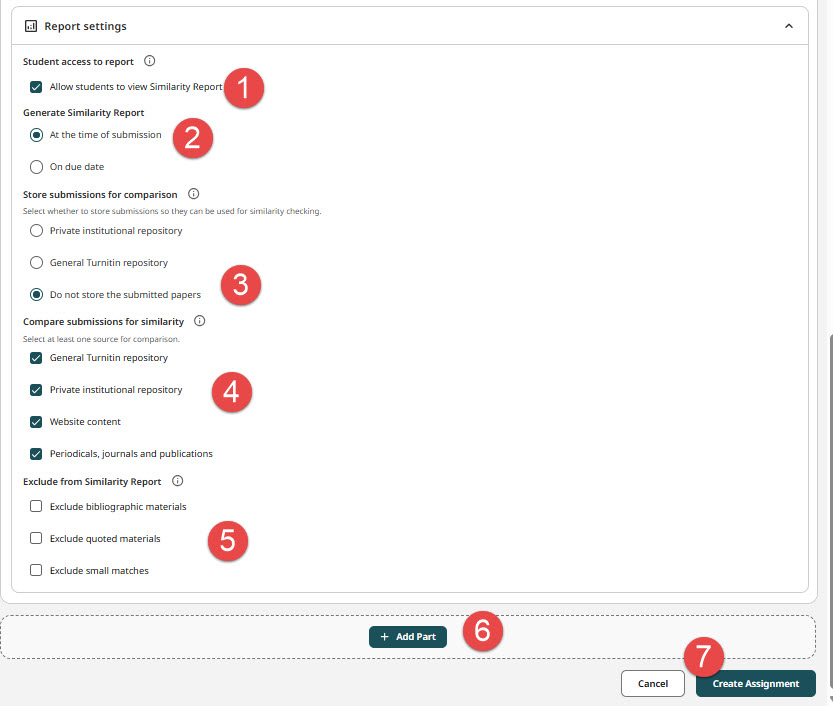
Report Settings เข้าสู่การตั้งค่ารายงานผล:
- Allow students to view Similarity Report ต้องคลิกอนุญาตให้เจ้าของผลงานเห็นรายงานผลการตรวจ (ถ้าไม่อนุญาต student จะไม่เห็นตัวเลขความซ้ำและไม่สามารถเข้าถึงรายงานผลการตรวจ) เพื่อเจ้าของผลงานสามารถดาวโหลดไปใช้ได้
- Generate Similarity Report แนะนำเลือก At the time of submission รายงานผลทุกครั้งที่ส่งตรวจ เพื่อประโยชน์ของเจ้าของผลงาน (หากเลือก On due date จะเห็นรายงานผลเมื่อถึงวันหมดอายุ assignment)
- Store submissions for comparison เก็บผลงานที่ส่งเข้าตรวจเป็นต้นฉบับ บังคับเลือก “Do not store the submitted papers” ไม่เก็บเป็นต้นฉบับ เท่านั้นเพื่อประโยชน์ของเจ้าของผลงาน
- Compare submissions for similarity เลือกตรวจเทียบทุกคลังข้อมูล การละเว้นคลังข้อมูลจะมีผลกับตัวเลขความซ้ำ
- Exclude from Similatiry Report ละเว้นการตรวจ 5.1 Exclude bibliographic materials ละเว้นการตรวจบรรณานุกรม 5.2 Exclude quoted materials ละเว้นการตรวจข้อความในเครื่องหมายคำพูด 5.3 Exclude small matches ละเว้นการตรวจข้อความ จะมี “Set match exclusion threshold” ต้องระบุจำนวนคำที่ต้องการละเว้น
- คลิก + Add Part เพื่อเพิ่ม Part
-
คลิก Create Assignment เมื่อสร้าง part เสร็จสมบูรณ์ ระบบแสดงหน้าจอ confirm assignment creation เลือก Confirm เพื่อยืนยัน
แก้ไขการตั้งค่า:
Instructor สามารถแก้ไขได้ ในกรณีที่ยังไม่คลิก Create Assignment เท่านั้น
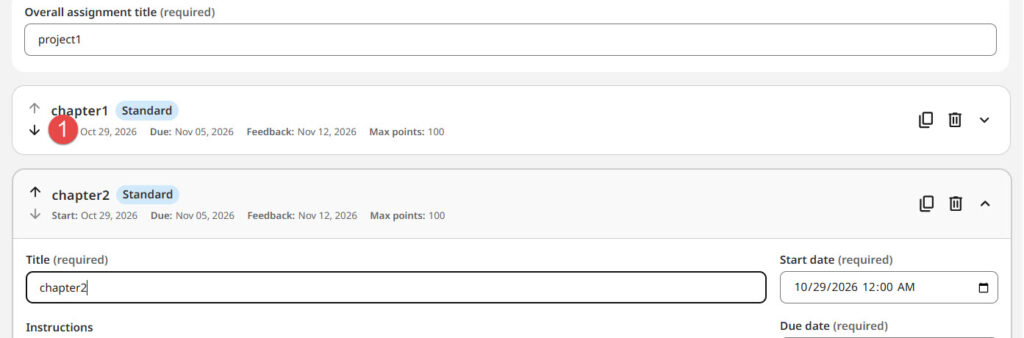
- คลิก ลูกศรชี้ลง part ที่ต้องการแก้ไข ปรากฏคำว่า “Move part down” สามารถแก้ไขการตั้งค่าภายใน part นั้น ๆ ได้ทั้งหมด
เมื่อแก้ไข part ที่ต้องการเสร็จเรียบร้อยแล้ว Instructor เลือกคลิก Add Part หรือ Create Assignment ได้ตามต้องการ
Tips: เมื่อคลิก confirm แล้วจะไม่สามารถแก้ไข Multipart Assignment ได้อีก
จุดสังเกต:
Standard และ Multipart Assignment ใน Class เดียวกัน
- Standard Assignment มีคำว่า STANDARD แสดงภายใต้ชื่อ
- Multipart Assignment มีคำว่า ASSIGNMENT แสดงภายใต้ชื่อ
Tips:
1) ต้องตั้งค่า “Do not store the submitted papers” ไม่เก็บเป็นต้นฉบับ
2) เลือกคลังข้อมูลที่ต้องตรวจเทียบทุกคลังข้อมูล การละเว้นคลังข้อมูลจะมีผลกับตัวเลขความซ้ำ
3) เลือกมีรายงานผลทุกครั้งที่ส่งตรวจ At the time of submission
4) ควรอนุญาตให้เจ้าของผลงานเห็นรายงานผลการตรวจ

5) ต้องตรวจสอบและแก้ไขการตั้งค่า multipart ให้เสร็จเรียบร้อย ก่อน create assignment / confirm
Multipart Assignment ใช้งานง่าย สะดวกกว่าเดิม สามารถตรวจรายงาน ดูข้อมูลทั้งหมดได้ในหน้าเดียว เมื่อสร้าง Assignment เสร็จเรียบร้อย Class สมบูรณ์พร้อมใช้งาน Instructor ส่ง Class ID และ Enrollment key ให้กับนักศึกษา หรือ Enroll student in a class ได้ด้วยตนเอง แล้วเจอกันใหม่ tips ดี ๆ มีมาฝาก Instructor’s Tips …
References
https://guides.turnitin.com/hc/en-us/articles/47177453222669-Introduction-to-Multipart-assignments
Views: 9