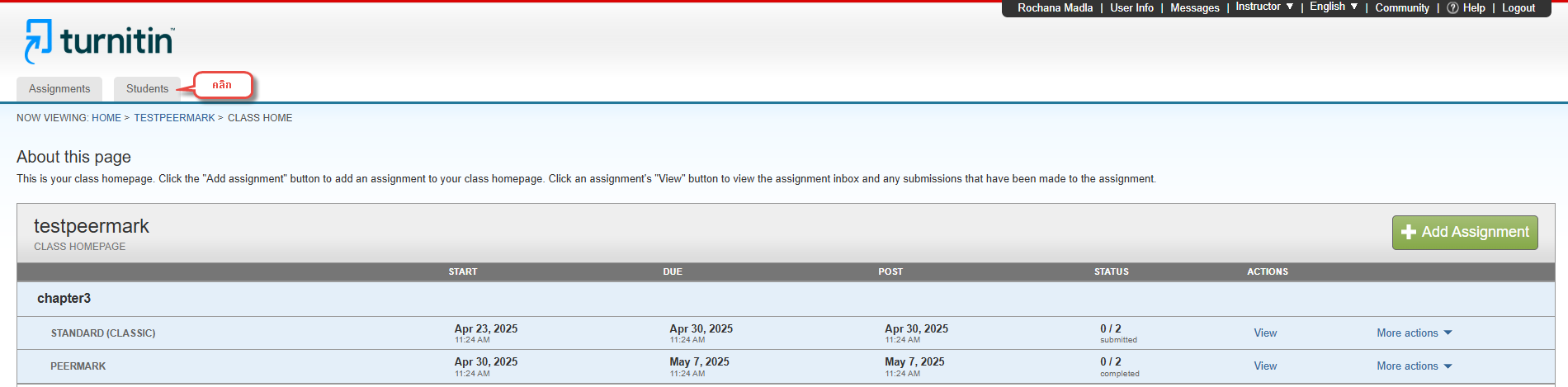
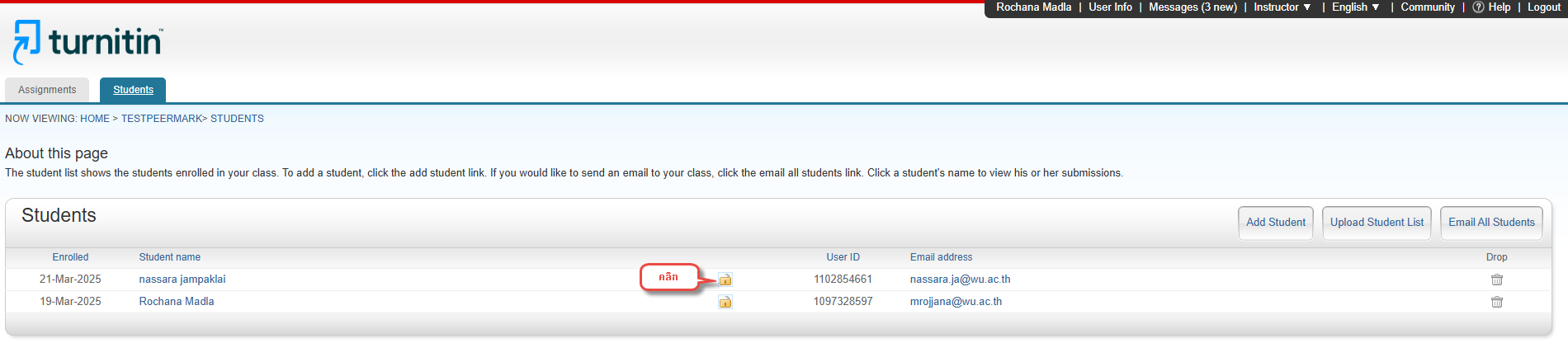
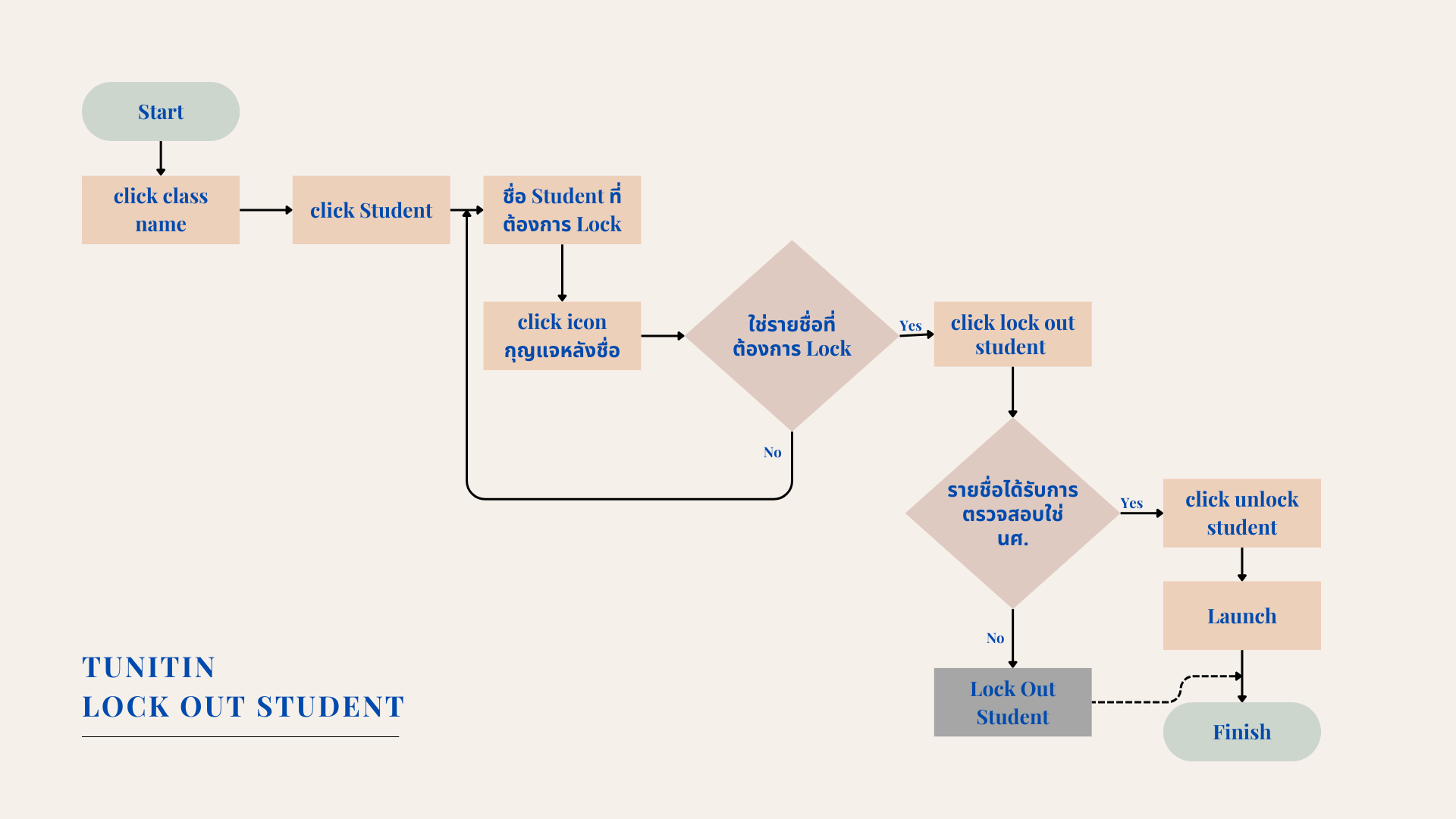
เมื่อ Instructor มอบ Class ID และ Enrollment key ให้นักศึกษา Enroll เข้า Class อาจมีจำนวนนักศึกษามากเกินจำนวนจริง Instructor เจ้าของ class สามารถ lock out student เฉพาะรายชื่อที่แปลกปลอมเข้ามาใช้งานใน Class และสามารถปลด Lock ได้ดังนี้
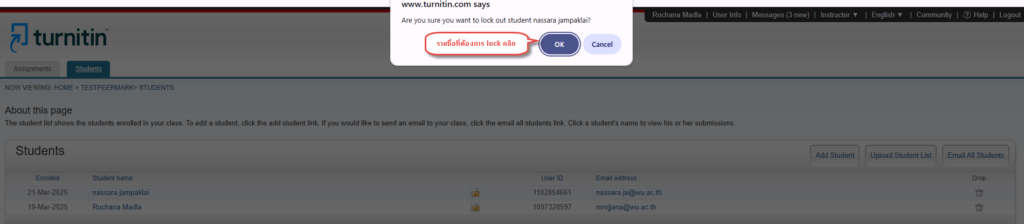
ระบบจะถามเพื่อให้ยืนยันว่าต้องการ lock นักศึกษาพร้อมแสดงชื่อนักศึกษา ให้ตรวจสอบ คลิก OK = ยืนยัน คลิก Cancel = ไม่ใช่รายชื่อนี้ “Are you sure you want to lock out student …. ” (แสดงชื่อนักศึกษา)
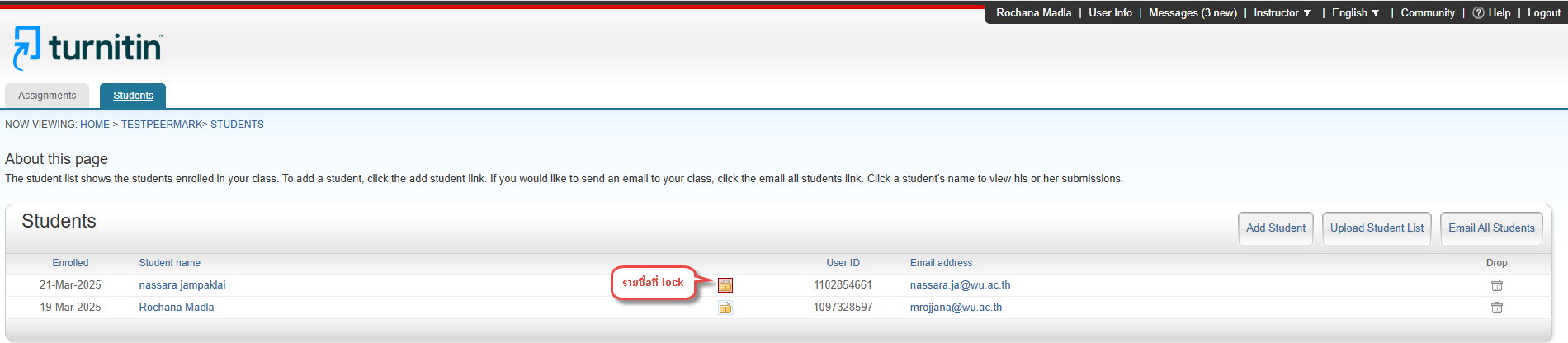
รายชื่อที่ถูก lock จะมีกรอบสีแดงล้อมรอบกุญแจให้เห็นชัดเจน ในส่วนของนักศึกษาจะไม่สามารถเข้าใช้งาน Class นี้ได้อีกต่อไป และเมื่อมีการตรวจสอบรายชื่อ ได้รับการยืนยันว่าเป็นนักศึกษา Instructor สามารถปลด Lock ให้เข้ามาใช้งานใน Class ได้เช่นกัน
Drop Student สามารถทำได้หรือไม่?
การ Drop Student ทำได้ง่ายแต่ไม่แนะนำเพราะ Student สามารถ Enroll in a Class เข้ามาใช้งานใน Class ได้เหมือนเดิม
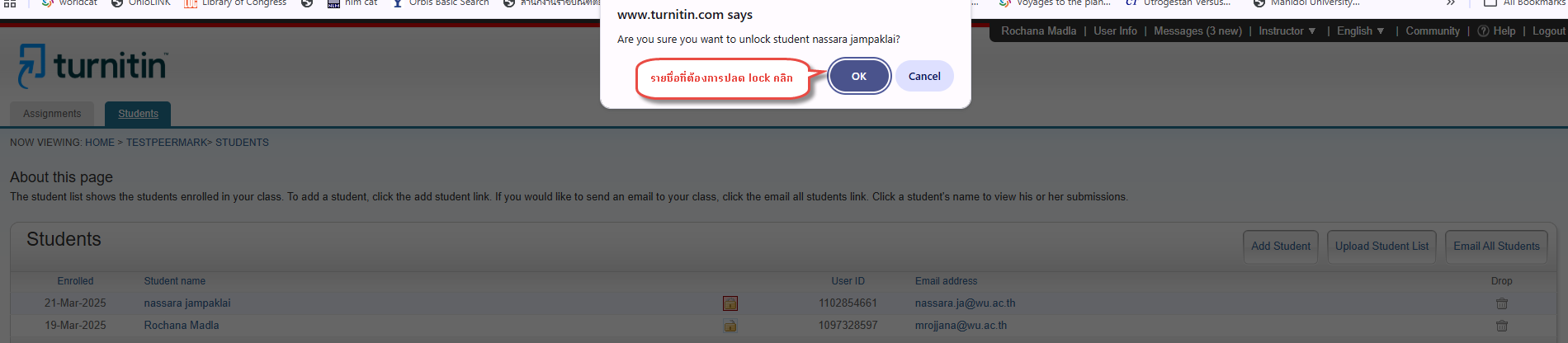
คลิกซ้ำอีกครั้งที่กุญแจ Lock (มีกรอบสีแดง) ระบบจะถามเพื่อให้ยืนยันว่าต้องการปลด Lock นักศึกษาพร้อมแสดงชื่อนักศึกษา ให้ตรวจสอบ คลิก OK = ยืนยัน คลิก Cancel = ไม่ใช่รายชื่อนี้ “Are you sure you want to unlock student …. ” (แสดงชื่อนักศึกษา)
เมื่อ Instructor ปลด lock นักศึกษาสามารถกลับเข้าใช้งานใน Class ได้เหมือนเดิมโดยไม่ต้อง Enroll เข้า Class (ในสถานะ Student จะแสดงชื่อ class เหมือนเดิมเพียงแต่ไม่สามารถคลิกเข้า class เพื่อใช้งานได้)
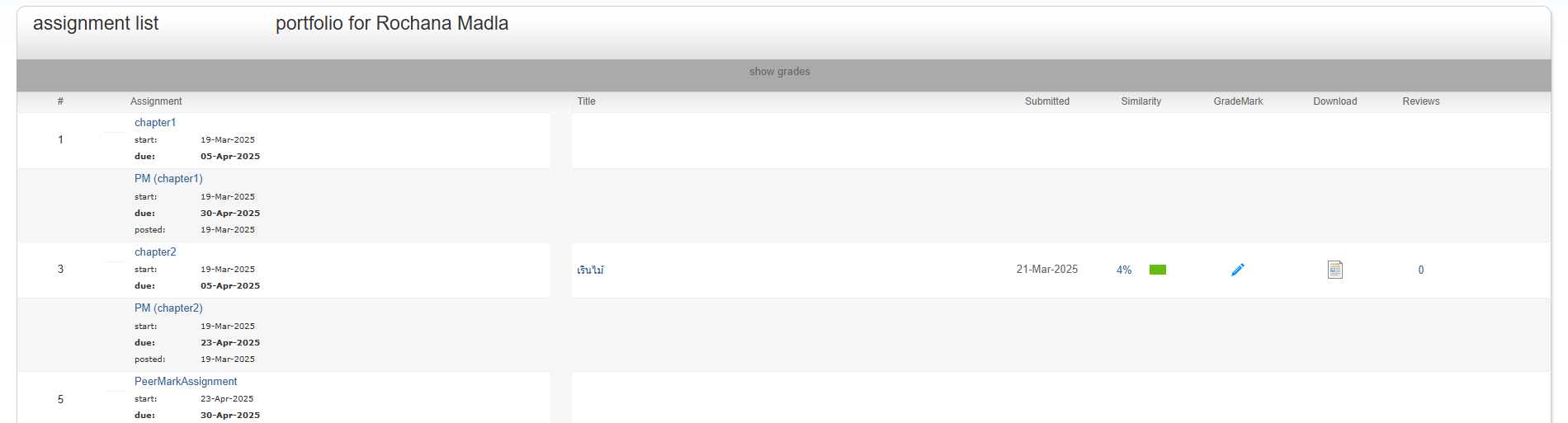
Tips:Student สามารถเข้าใช้งาน และงานที่ส่งใน Class ก็ยังคงอยู่เหมือนเดิม
Tips Student page:
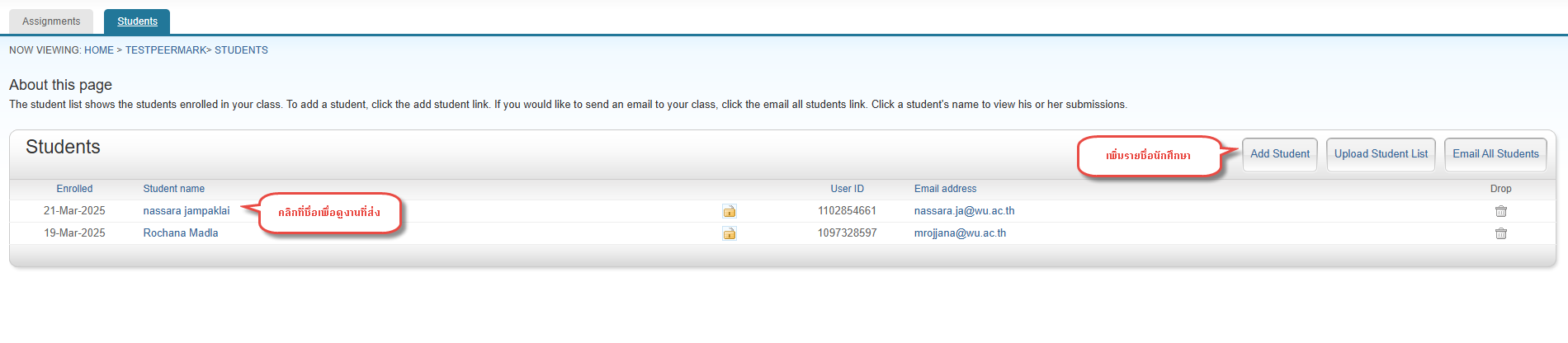
คลิก Add Student = เพิ่มนักเรียนทีละคน
คลิก Upload Student List = เพิ่มไฟล์รายชื่อนักเรียน
คลิก Email All Students ส่งอีเมลถึงนักเรียนใน Class