รายงานผลการตรวจ Turnitin Clarity ใช้งานอย่างไร?

Turnitin Clarity มีจุดเด่นอยู่ที่ รายงานผลการตรวจ หรือที่เราเรียกกันว่า Similarity Report ส่วนสำคัญที่ Instructor ต้องตรวจดูรายงานผลความคล้าย เริ่มต้นการใช้งานโดย:

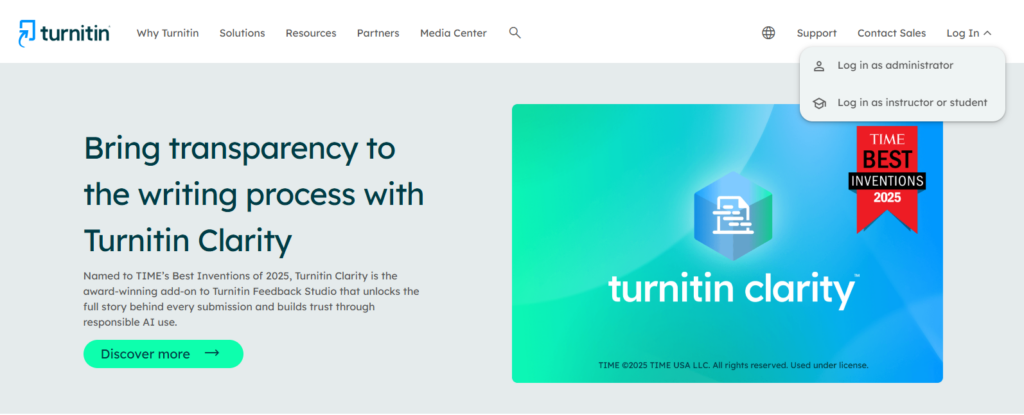
  1. http://www.turnitin.com
  2. login เลือก log in as instructor or student
  3. เข้าสู่หน้าจอ Home  คลิกเข้าสู่ Class 
  4. เลือก Assignment คลิก View เข้าสู่หน้าจอ Student submissions
  5. เลือกรายชื่อ Student/Title ที่ต้องการ คลิกเข้าสู่รายงานผลการตรวจ

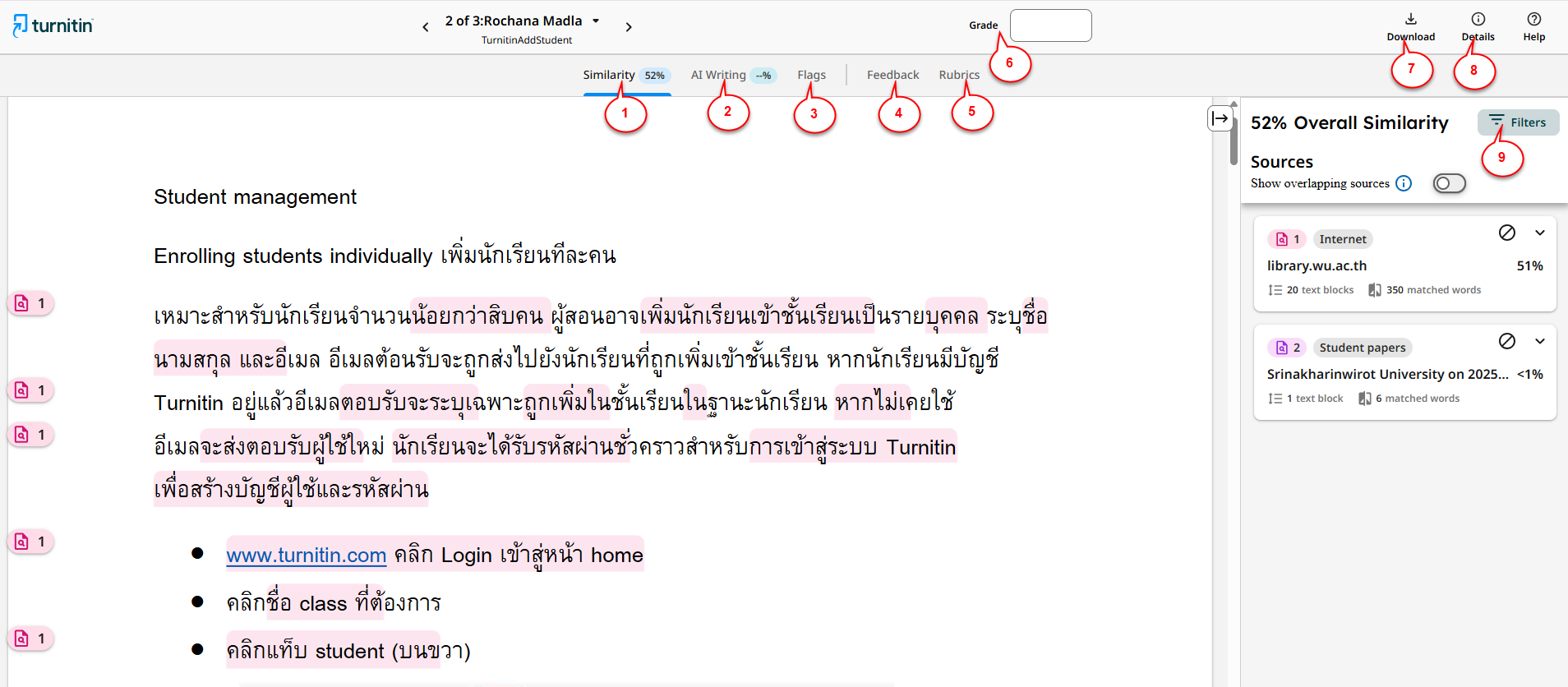
ทำความรู้จักกับ Similarity Report

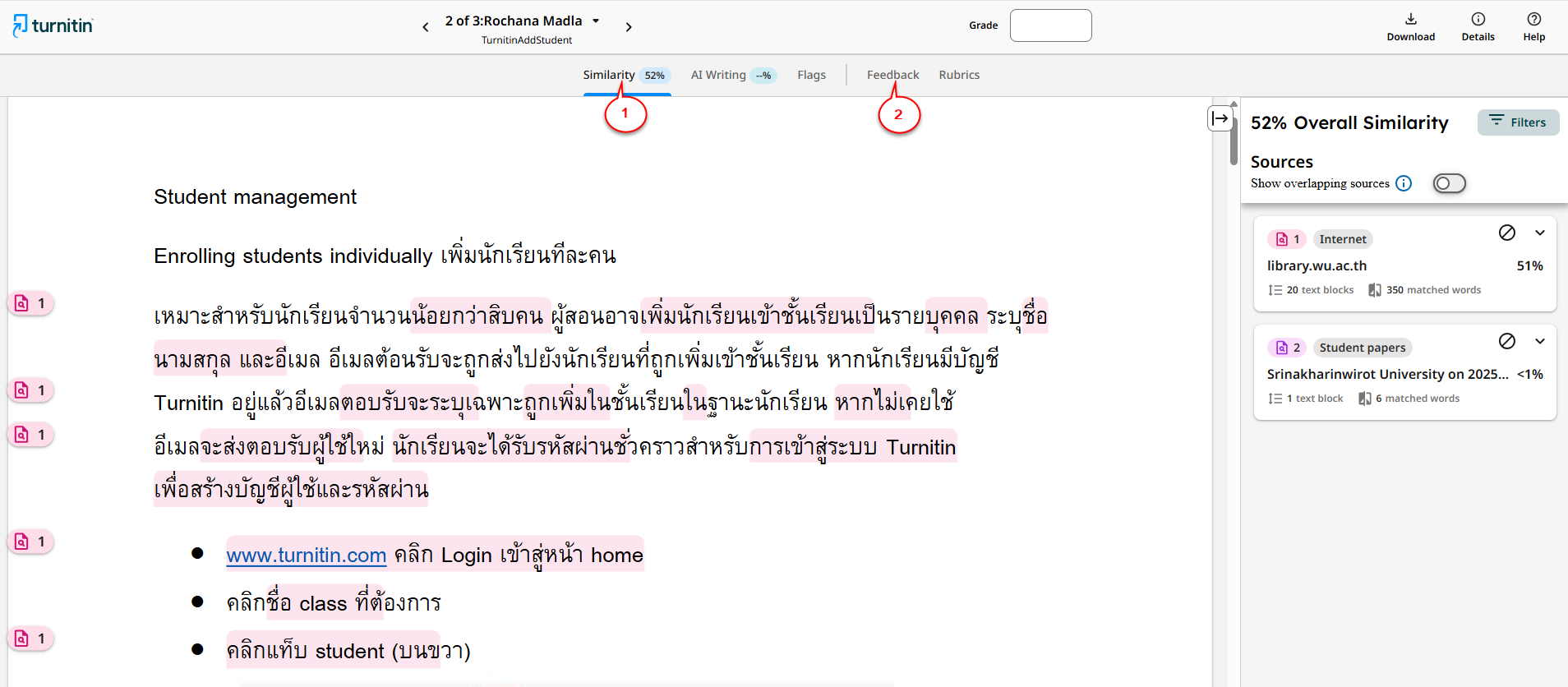
  1. Similarity ตัวเลขเปอร์เซ็นต์ รายงานความคล้าย 
  2. AI Writing ตัวเลขเปอร์เซ็นต์ รายงานการตรวจจับการใช้ AI เขียน (ภาษาไทยไม่มีรายงานการตรวจจับ)
  3. Flags ประกอบด้วย hidden text และ suspicious characters หากมีตัวเลขกำกับ Instructor ควรเข้าดูรายละเอียดของรายงานส่วนนี้ (student ไม่เห็นรายงานส่วนนี้)
  4. Feedback สำหรับ Instructor ใช้แสดงความเห็นในการตรวจรายงาน
  5. Rubrics คะแนน กรณีแนบตารางคะแนน 
  6. Grade คะแนน กรณีไม่แนบตารางคะแนน
  7. Dowload สามารถ dowload รายงานผลได้สี่ชนิดคือ Similarity report / Ai Writing report / Grading and Feedback report / Original file
  8. Details แบ่งเป็นสองส่วนคือ Submission ส่วนของรายละเอียดการส่งงาน และ File รายละเอียดของไฟล์งาน
  9. Filters ละเว้นการตรวจประกอบด้วยสองส่วนคือ Compare submissions against ละเว้นในส่วนคลังที่ตรวจเทียบ และ Exclusion filters ละเว้นในส่วนบรรณานุกรม ข้อความในเครื่องหมาย “-” และยกเว้นข้อความที่อ้างอิงมาถูกต้อง

Turnitin Clarity กับการละเว้นการตรวจศัพท์เฉพาะ 

ปัญหาที่ได้รับการแก้ไข ใน Turnitin Clarity คือ คำศัพท์ทั่วไป ศัพท์เฉพาะที่ไม่สามารถเปลี่ยนใช้คำอื่นได้ เช่น ชื่อหน่วยงาน ชื่อสถานที่ ชื่อสารเคมี ชื่อโรค ฯลฯ 

ขั้นตอนการละเว้น

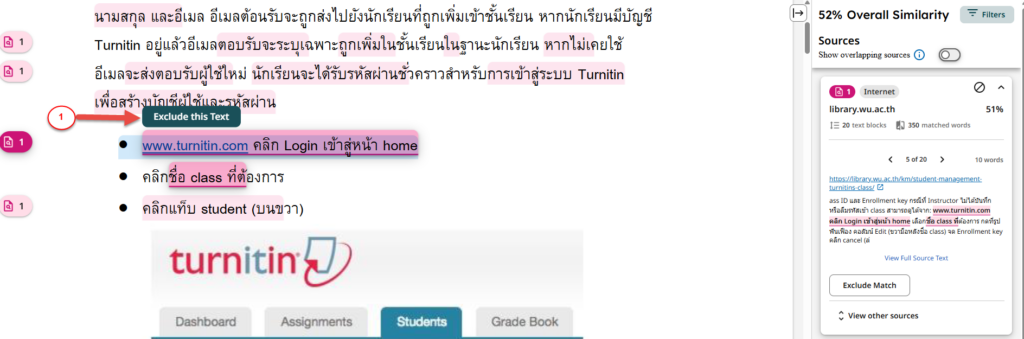
  1. คลิกคำที่ต้องการละเว้นในเนื้อหา (ซ้ายมือ) ให้มีแถบกลุ่มคำ Exclude this Text – คลิกที่แถบสีฟ้า
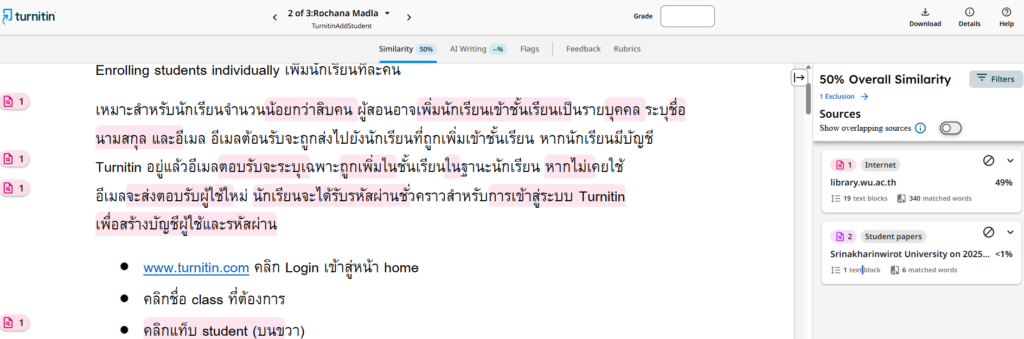
  2. คำที่ต้องการจะได้รับการละเว้นการตรวจจับ แถบสีจะหายไป ตัวเลขเปอร์เซ็นต์ในรายงานลดลง

คลิกคำที่ต้องการละเว้น คลิกที่แถบสีฟ้า Exclude this Text

ไม่มีการจับซ้ำกลุ่มคำนั้น ตัวเลขเปอร์เซ็นต์ในรายงานลดลง

Instructor ตรวจงานและแสดงความเห็นในรายงานได้จากสองส่วน คือ หน้า Similarity และ หน้า Feedback ความเห็นจากทั้งสองหน้าจะแสดงให้ Student เจ้าของงานเห็นเหมือนกันในส่วน Feedback ต่างกันเพียงแค่

1.คลิก Similarity แสดงความเห็นจากหน้านี้ Instructor จะเห็นเนื้อหาที่มีรายงานตรวจจับความคล้าย

2.คลิก Feedback แสดงความเห็นจากหน้านี้ Instructor จะเห็นเฉพาะเนื้อหาเท่านั้น

การแสดงความเห็นมีกี่รูปแบบ?

Instructor สามารถใช้งานแสดงความเห็นเพื่อตรวจรายงานได้ 3 รูปแบบ คือ

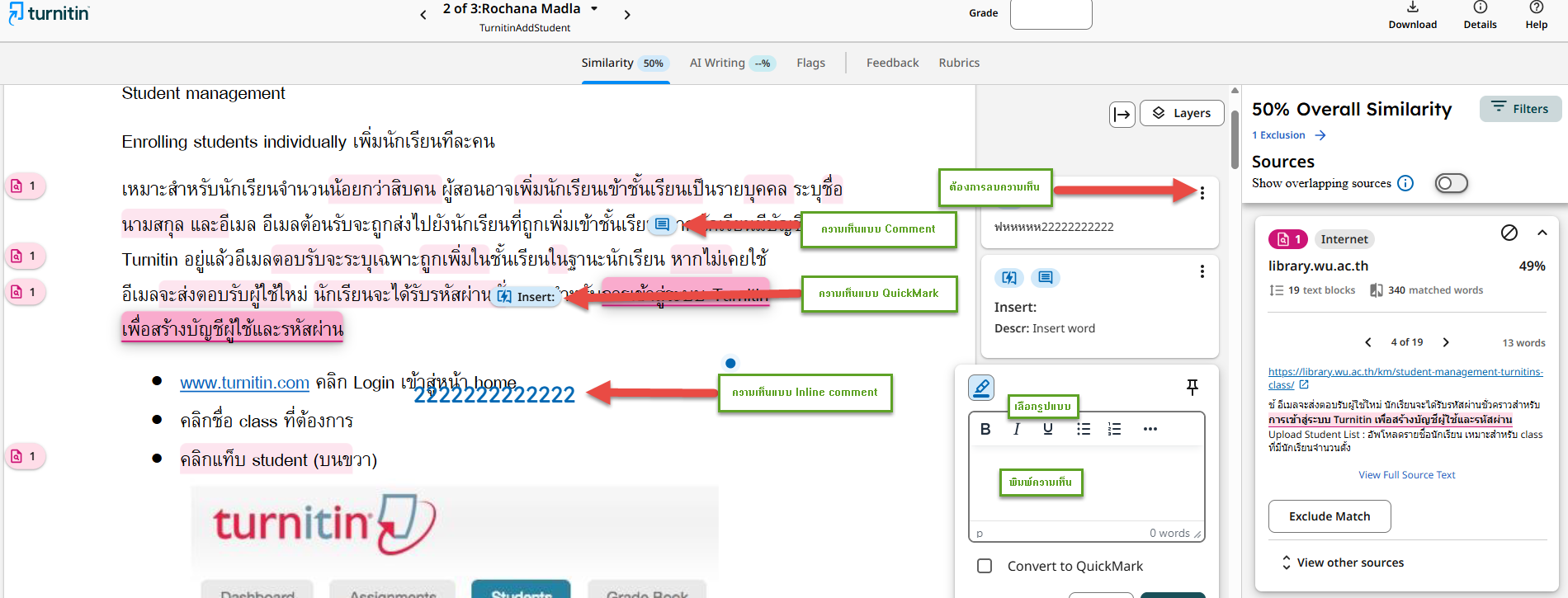
  1. QuickMark มีหัวเรื่อง เหมาะกับข้อความยาว แสดงหัวเรื่อง
  2. Comment ไม่มีหัวเรื่องเหมาะกับข้อความยาว แสดงสัญลักษณ์คำพูด
  3. Inline comment ไม่มีหัวเรื่อง เหมาะกับข้อความสั้น ๆ และแสดงข้อความสีน้ำเงินเข้มให้เจ้าของผลงานเห็น/อ่านได้

การใช้งาน Feedback มีวิธีการอย่างไร?

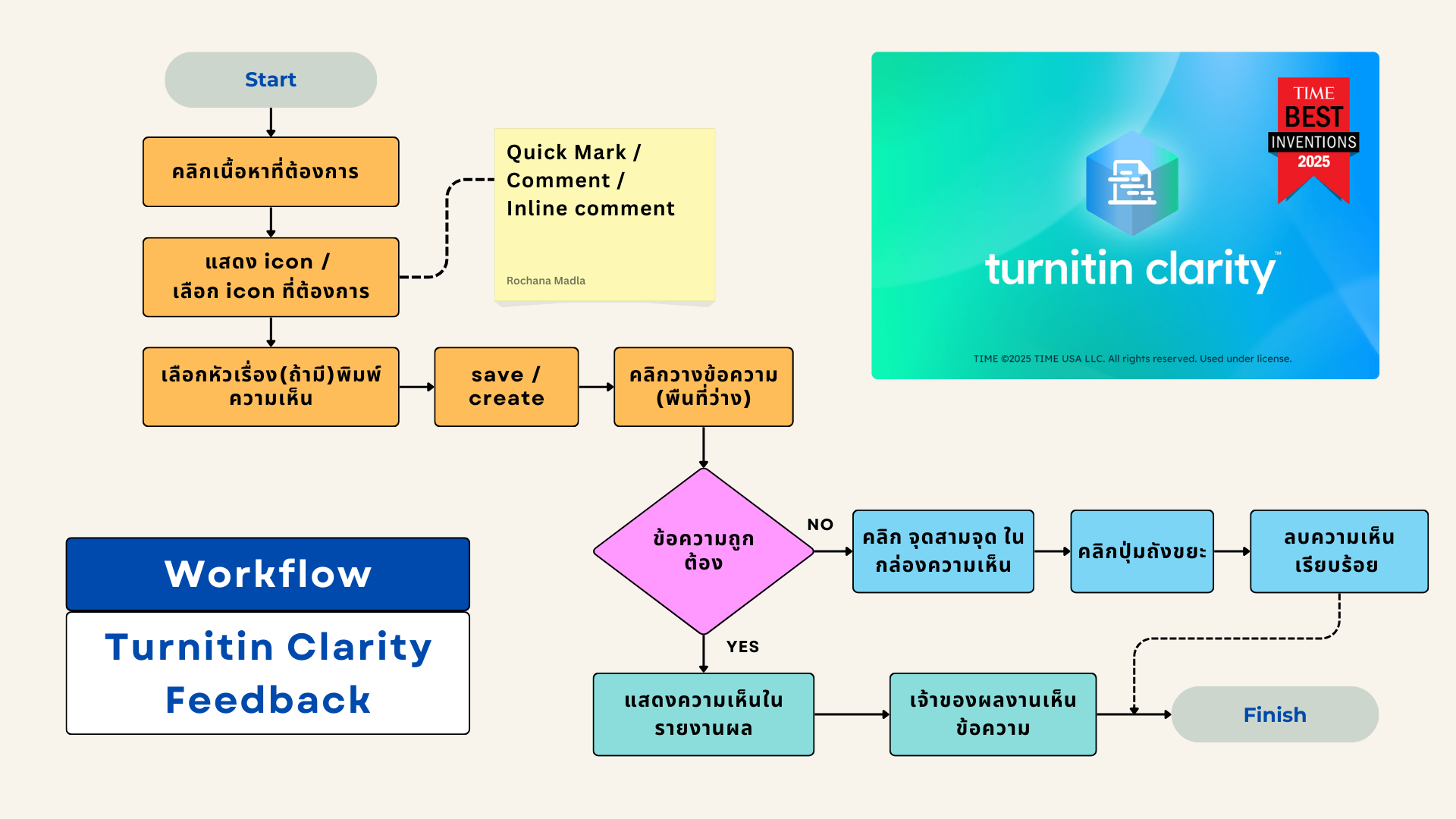
  1. คลิกส่วนที่ต้องการในเนื้อหา ให้มีกล่องสัญลักษณ์แสดง
  2. เลือกสัญลักษณ์ที่ต้องการ คลิก
  3. เลือกหัวเรื่อง (ถ้ามี) พิมพ์ความเห็น คลิกพื้นที่ว่าง เพื่อวางข้อความ
  4. ลบโดย 1.คลิกจุดสามจุดในกล่องข้อความ 2.คลิกเลือกถึงขยะ

Tips: สามารถคลิกข้อความแสดงความเห็นลากไปวางให้ตรงข้อความที่ต้องการได้

turnitin clarity feedback

การดูรายงานผลการตรวจ และการแสดงความเห็นของ Instructor เจ้าของ class เป็นอีกหนึ่งช่องทางที่สามารถช่วยให้ student เจ้าของผลงานสามารถปรับปรุงแก้ไขผลงานให้สมบูรณ์แบบก่อนส่งฉบับจริง  แล้วเจอกันใหม่กับ Tips ดี-ดี มีมาฝาก  Turnitin Instructor’s Tips … 🐔🦆🦃🦉🦆🦃

Views: 156

Comments

comments

Scroll to Top