Turnitin Clarity ได้รับรางวัล TIME’s Best Inventions of 2025 หนึ่งในสิ่งประดิษฐ์ยอดเยี่ยมประจำปี 2025 ของ TIME ด้วยแนวทางสร้างสรรค์ที่มีความโปร่งใสและการใช้ AI อย่างมีความรับผิดชอบและมีความน่าเชื่อถือ Turnitin Instructor’s Tips นำส่วนที่มีการเปลี่ยนแปลงใน version ของ Turnitin Clarity มาแนะนำกันค่ะ

turnitinclarity

Add Assignment

คือส่วนที่มีการเปลี่ยนอย่างสมบูรณ์แบบ และเป็นส่วนที่มีการสื่อสารระหว่าง Instructor และ Student การเปลี่ยนแปลงของ version Turnitin Clarity เริ่มตั้งแต่การ Create assignment ซึ่งประกอบด้วย 3 ส่วน

  • Assignment Details
  • Rubric
  • Report Setting 

Instructor เจ้าของ Class ต้องตั้งค่าทั้ง 3 ส่วนให้เสร็จสมบูรณ์ก่อน จากนั้น คลิกปุ่ม Create Assignment (มุมล่างขวา) 


Tips: 1.ต้องตั้งค่า Assignment ใหม่ทุกครั้ง 2.ต้องตั้งค่าให้ครบทั้งสามส่วน 3.สามารถแก้ไขการตั้งค่าได้โดยการ เข้าสู่ Assignment คลิกปุ่ม View คลิกปุ่ม  Edite settings (มุมบนขวา)

Add Assignment : step by step

  1. คลิกเข้าสู่ Class ที่ต้องการ
  2. คลิก Add Assignment (มุมบนขวามือ)
  3. เข้าสู่หน้า Create assignment ประกอบด้วย Assignment Details, Rubric และ Report Setting ซึ่งต้องตั้งค่าให้ครบทั้งหมด

Assignment Details

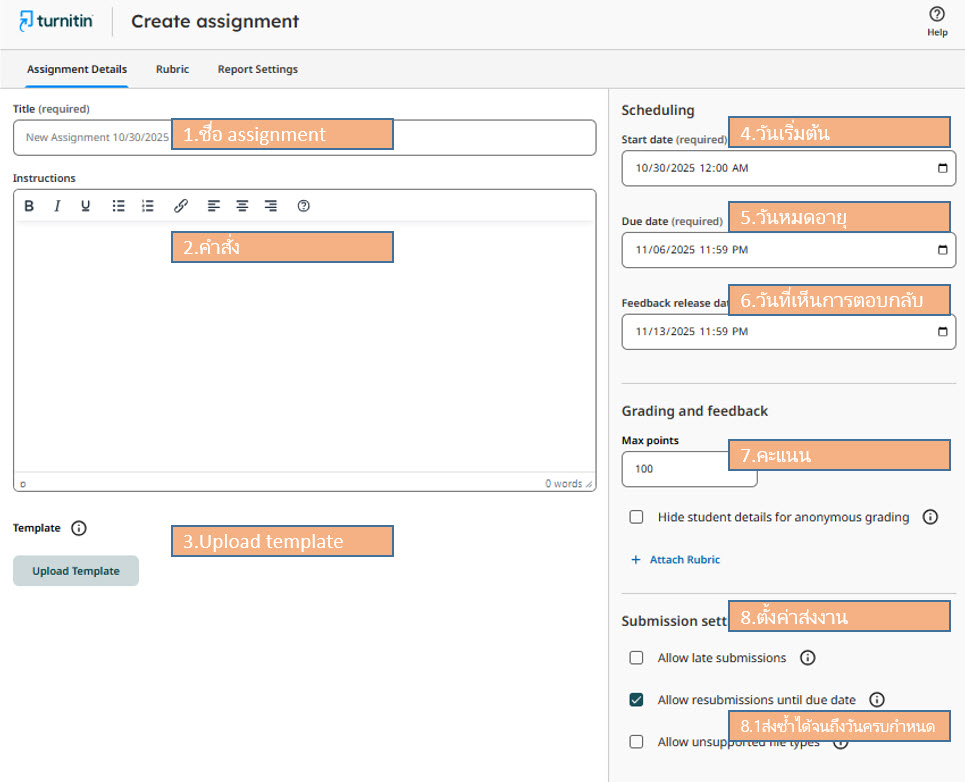
  1. Title(required) ชื่อ assignment สามารถระบุเป็นภาษาไทยหรือภาษาอังกฤษ หรือมีทั้งสองภาษา

  2. Instructions คำสั่งที่ต้องการแจ้งให้ นักศึกษา/เจ้าของผลงาน ที่ส่งตรวจทราบ จะมีหรือไม่ก็ได้
  3. Template มีเทมเพลตที่ต้องการแนบ คลิกปุ่ม Upload template เลือกอัพโหลดไฟล์ที่ต้องการ คลิก save

  4. Start date(required) ต้องระบุ วันที่เริ่มต้นส่งงาน คลิกปุ่ม ปฏิทิน(ขวามือ)

  5. Due date(required) ต้องระบุวันที่ ครบกำหนด/หมดอายุส่งงาน คลิกปุ่ม ปฏิทิน(ขวามือ)

  6. Feedback release date(required) ต้องระบุวันที่ นักศึกษา/เจ้าของผลงาน  เห็นการตอบกลับจาก Instructor เจ้าของ Class คลิกปุ่ม ปฏิทิน(ขวามือ)

  7. Max points สามารถระบุคะแนน (ถ้ามี) หากต้องการปิดรายละเอียดการให้คะแนน คลิก Hide student details for anonymous grading
  8. Submission settings ตั้งค่าการส่งงานเข้าตรวจ แนะนำเลือก Allow resubmissions until due date  ส่งงานซ้ำได้จนถึงวันครบกำหนด และมีรายงานผลทุกครั้ง


Tips: ตำแหน่งที่ต้องระบุ ระบบจะมีข้อความ (required) 

Rubric 

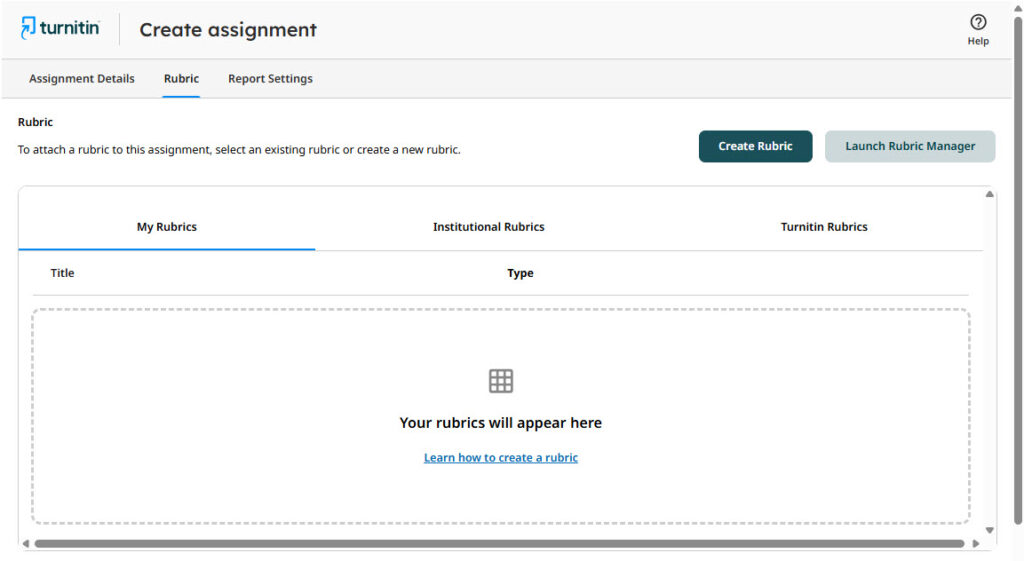
ประกอบด้วย

  1. My Rubrics  
  2. Institutional Rubrics
  3. Turnitin Rubrics

ทั้งสามประเภทตารางสามารถสร้างรูปแบบ กำหนดเองได้โดยการคลิกปุ่ม Creat Rubric หรือปุ่ม Launch Rubric Manager (มุมบนขวา) 


Tips: เฉพาะ Turnitin Rubrics เพิ่มเติมคือ มีตารางคะแนนให้เลือกใช้ โดยคลิกปุ่ม Select หลังชื่อและประเภทตารางคะแนนที่ต้องการ

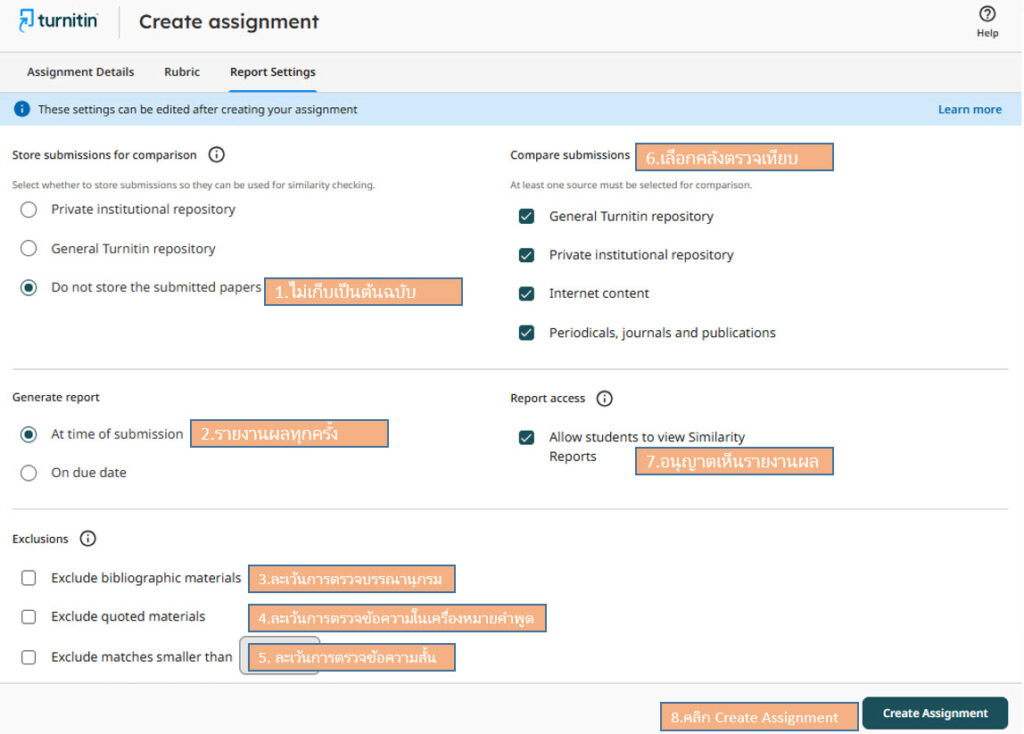
Report Settings


  1. Store submissions for comparison ต้องการเก็บผลงานที่ส่งเข้าตรวจเป็นต้นฉบับหรือไม่ แนะนำ “Do not store the submitted papers” ไม่เก็บเป็นต้นฉบับ
  2. Generate report แนะนำ At time of submission รายงานผลทุกครั้งที่ส่งตรวจ
  3. Exclude bibliographic materials ละเว้นการตรวจบรรณานุกรม
  4. Exclude quoted materials ละเว้นการตรวจข้อความในเครื่องหมายคำพูด
  5. Exclude matches smaller than ละเว้นการตรวจข้อความ ต้องระบุจำนวนคำที่ต้องการละเว้น
  6. Compare submissions เลือกคลังข้อมูลที่ต้องตรวจเทียบ การละเว้นคลังข้อมูลจะมีผลกับตัวเลขความซ้ำ
  7. Allow students to view Similarity Reports อนุญาตให้เจ้าของผลงานเห็นรายงานผลการตรวจ (ถ้าไม่อนุญาต student จะไม่เห็นตัวเลขความซ้ำและไม่สามารถเข้าถึงรายงานผลการตรวจ)
  8. Create Assignment คลิกเพื่อสร้าง Assignment เมื่อตั้งค่าครบทั้งสามส่วน

Tips:

  • “Do not store the submitted papers” ไม่เก็บเป็นต้นฉบับ เหตุผลเพราะ ปัญหา “self plagiarism” 1.หากมีการแก้ไขผลงานและส่งตรวจความซ้ำครั้งถัดไป 2. เจ้าของผลงานส่งตีพิมพ์ในวารสาร

  • แทรก Reference บนคำว่า บรรณานุกรม หนึ่งบรรทัด เพื่อละเว้นการตรวจในส่วนบรรณานุกรม


add assignment

Turnitin Clarity มีส่วนที่เพิ่มเติม และเปลี่ยนแปลง ที่มีประโยชน์ต่อผู้ใช้อีกหลายส่วน Instructor’s Tips จะทยอยเอามาแนะนำ แล้วเจอกันคราวหน้ากับ Tip ดี-ดี มาฝาก Turnitin Instructor’s Tips … 🐘🐾🐾🦉🦉🦉🦜🦜🦜🦜

Views: 196

Comments

comments

Scroll to Top